




Szybka przeglądarka modeli 3D
Importuj skany STL szczęki i żuchwy i przeglądaj je w płynnej, precyzyjnej przeglądarce 3D z narzędziami do wizualizacji okluzji.
Oprogramowanie CAD do przygotowywania cyfrowych modeli zębów. Przewiń jeden przypadek — każdy ekran poniżej nagrano w DentVIS na przypadku demo.
macOS Windows iPad
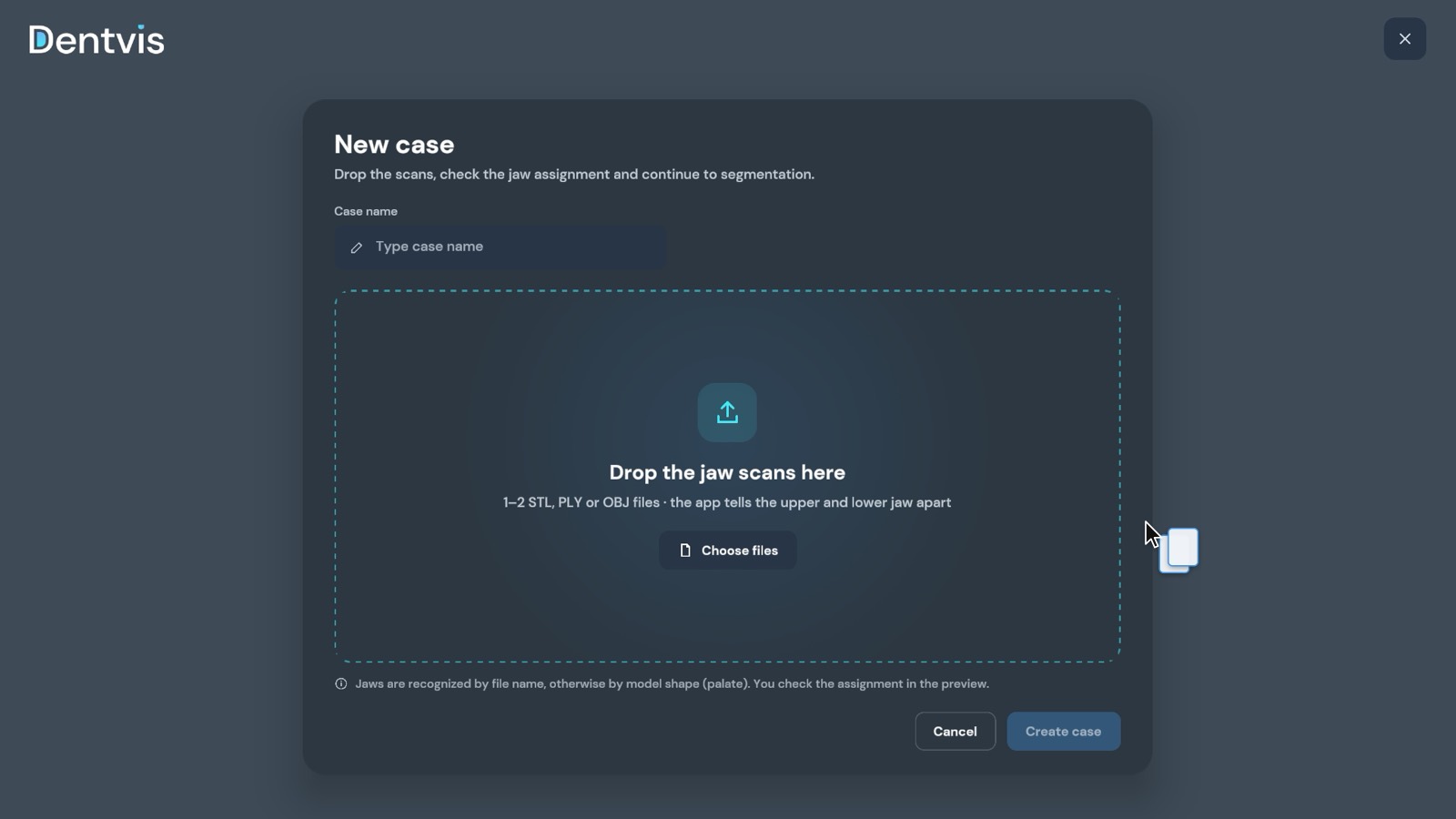
Przewiń, aby zacząć01Nowy przypadek
Przeciągnij pliki STL, PLY lub OBJ i sprawdź szczękę i żuchwę.
Krok 1 z 16
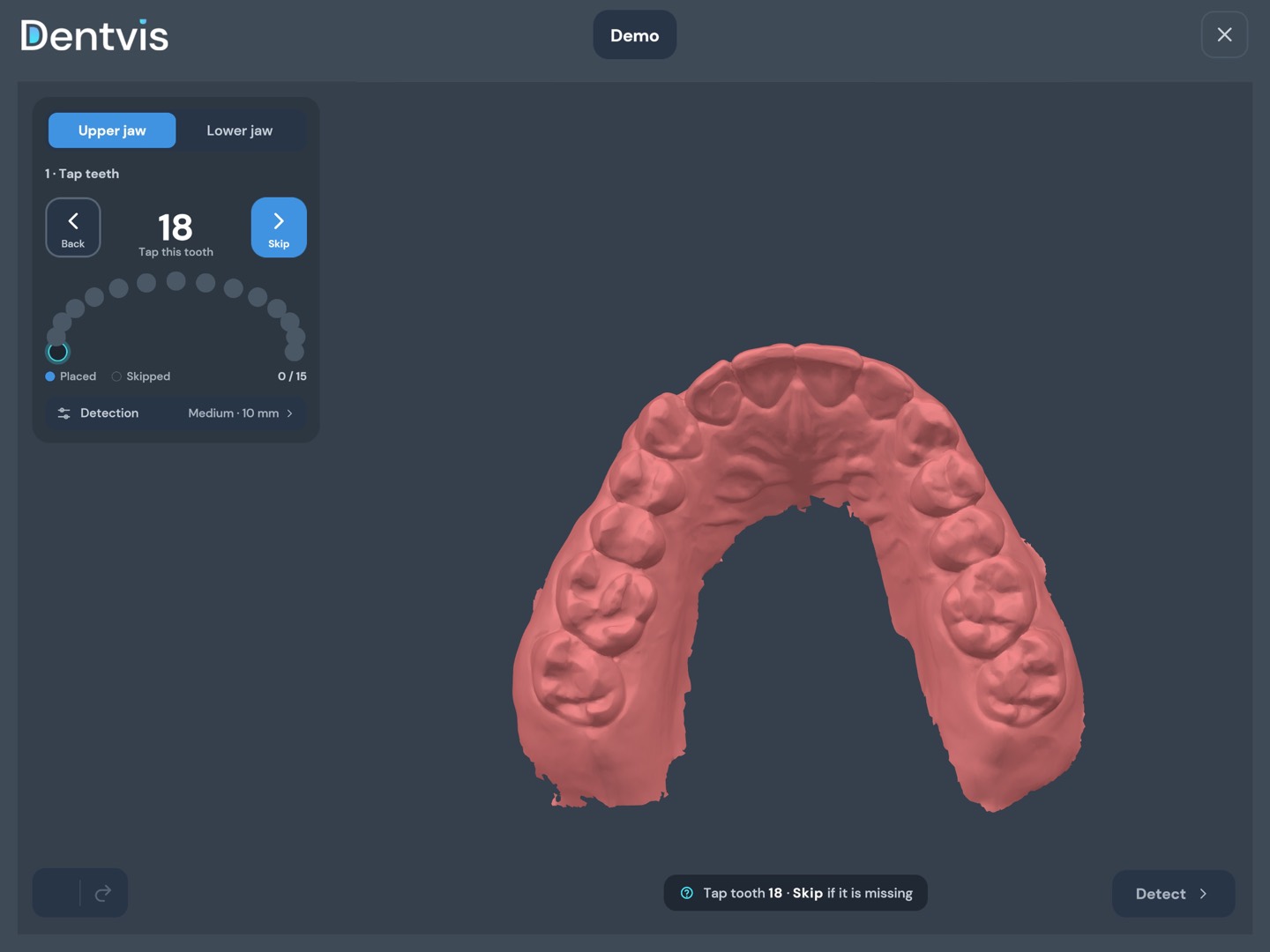
02Segmentacja
Dotknij każdego zęba — DentVIS narysuje kontury do sprawdzenia.
Każdy kontur sprawdzasz i poprawiasz.
Krok 2 z 16
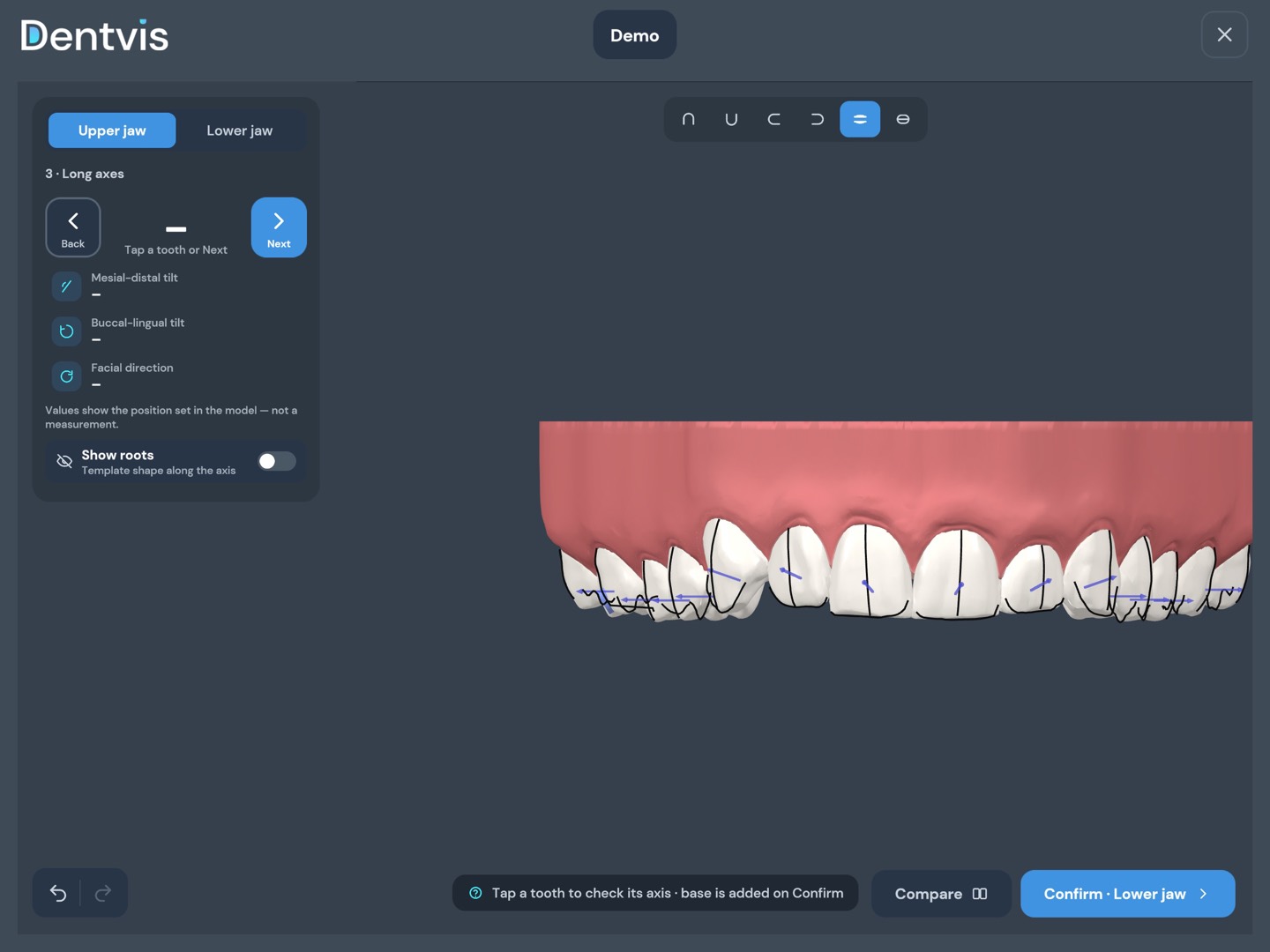
03Segmentacja
Przeciągnij oś na modelu, aby ją dopasować. Pokaż korzenie wyświetla schematyczny korzeń wzdłuż osi.
Schematyczne korzenie służą wyłącznie do orientacji, nie są to rzeczywiste korzenie.
Krok 3 z 16
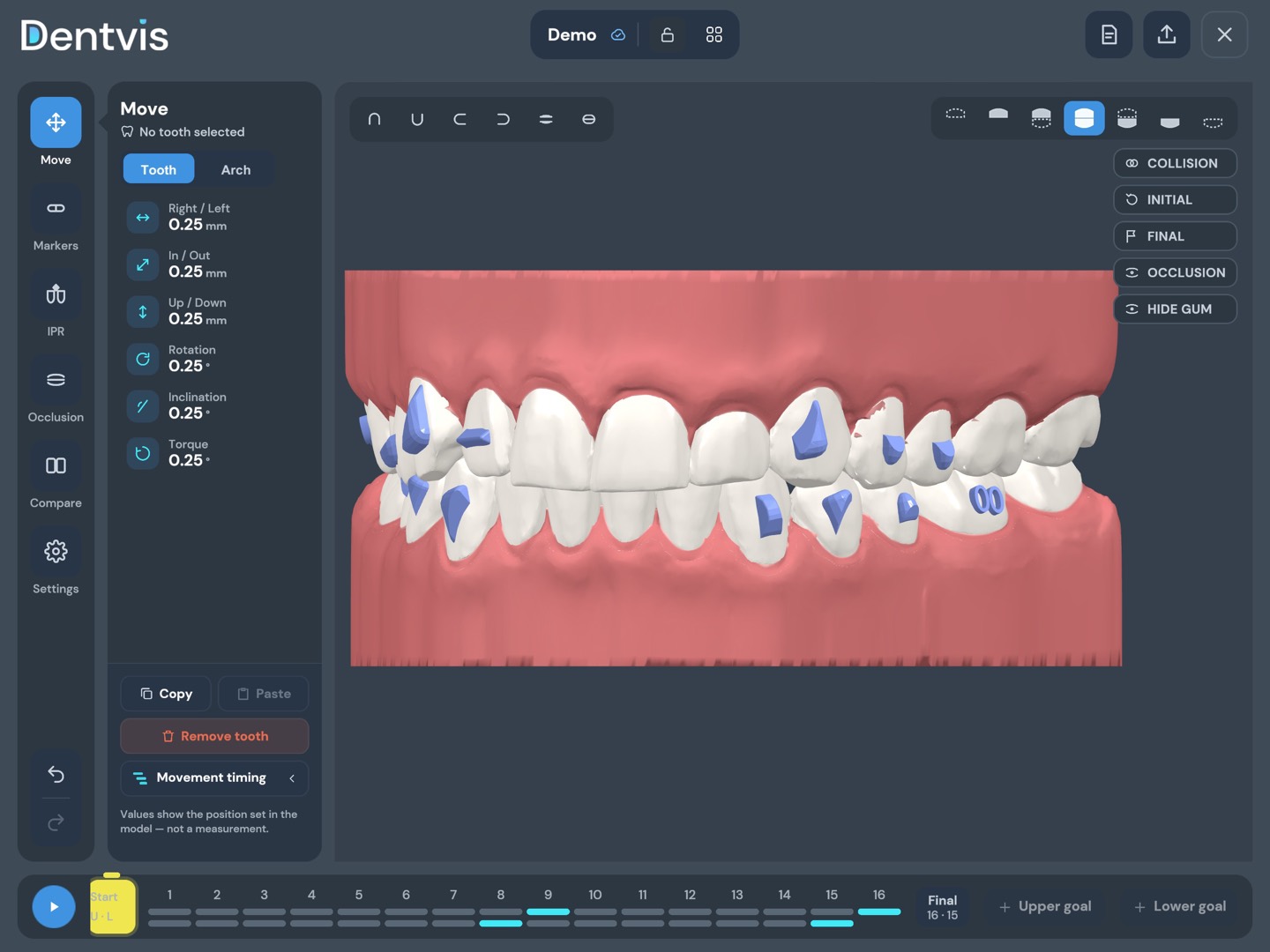
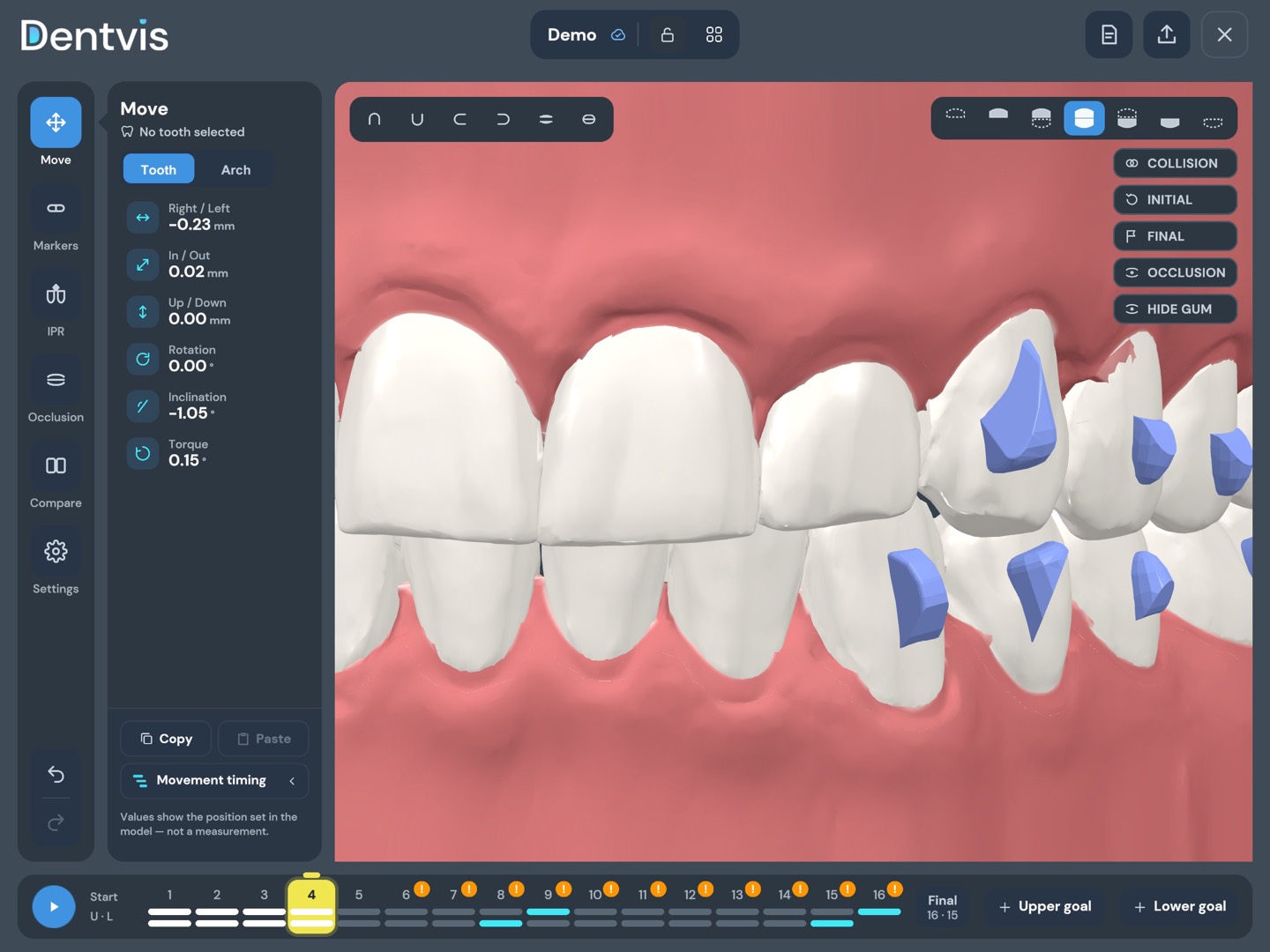
04Virtual Setup
Ustaw każdą pozycję za pomocą gizmo lub dokładnych wartości.
Krok 4 z 16
05Oś czasu
Kroki pośrednie są interpolowane między ustawionymi przez Ciebie celami.
Krok 5 z 16
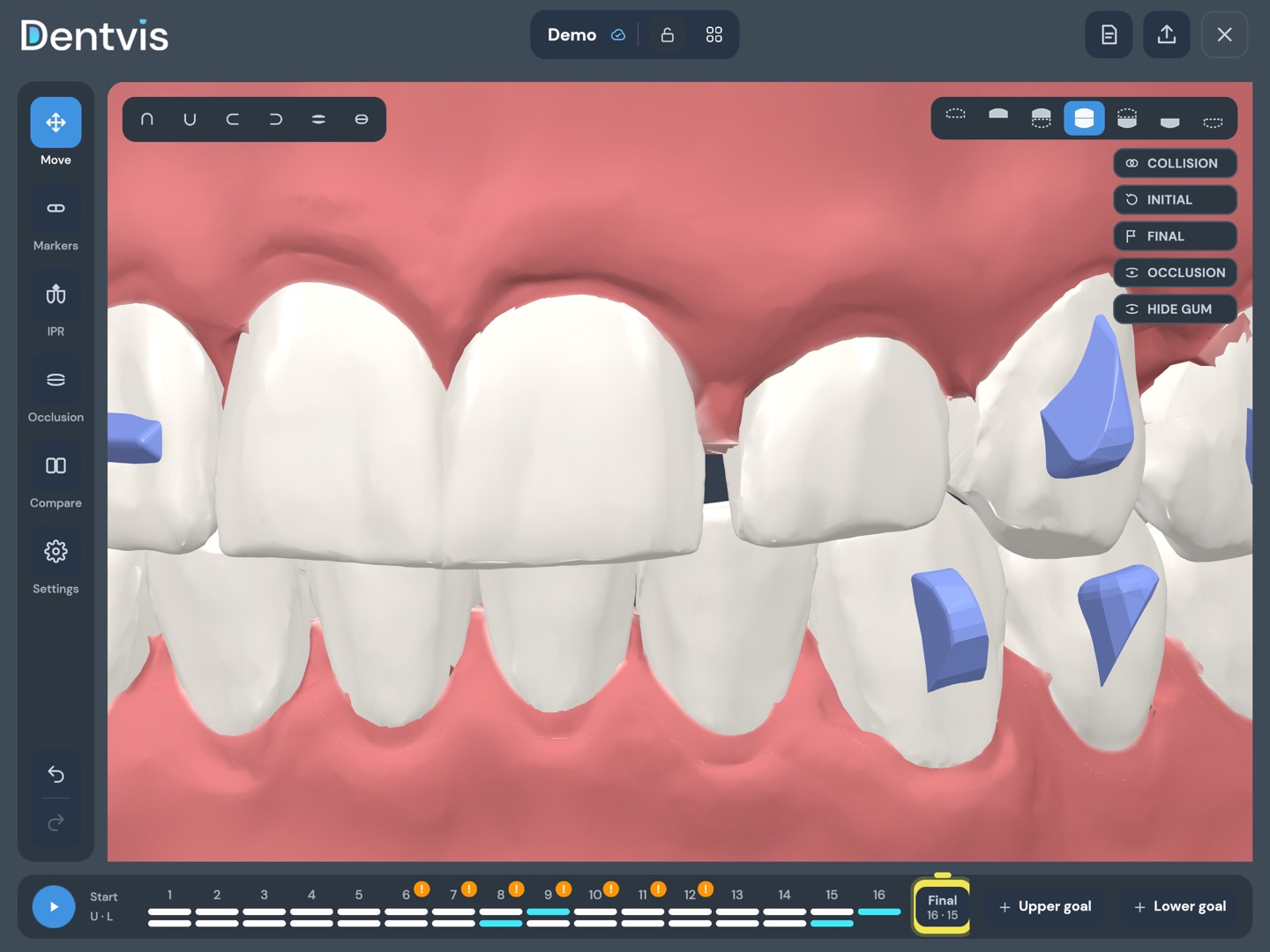
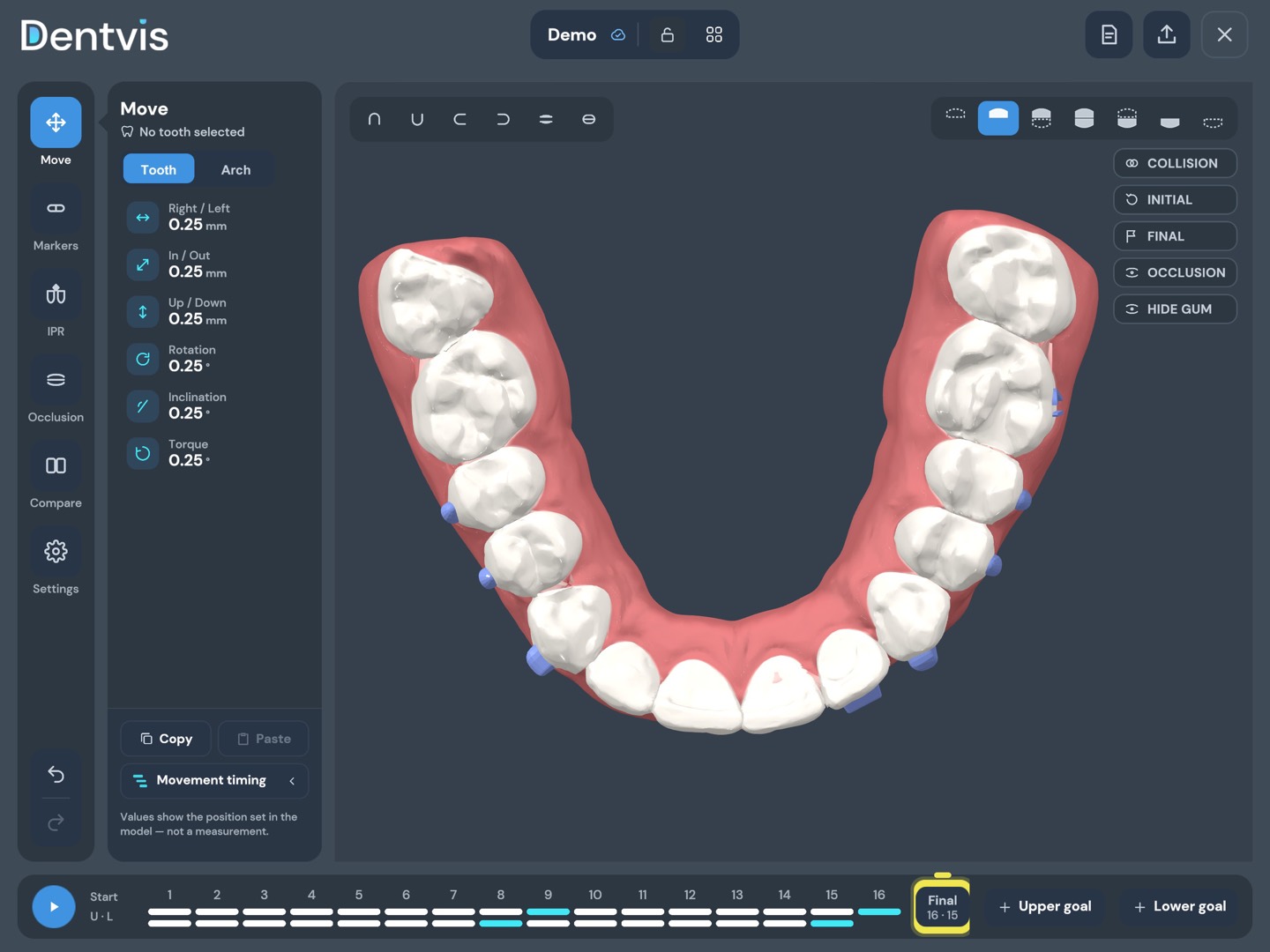
06Virtual Setup
BEZ DZIĄSŁA ukrywa dziąsło i cokół oraz pokazuje schematyczne korzenie szablonowe.
Wyłącznie do orientacji, nie są to rzeczywiste korzenie.
Krok 6 z 16
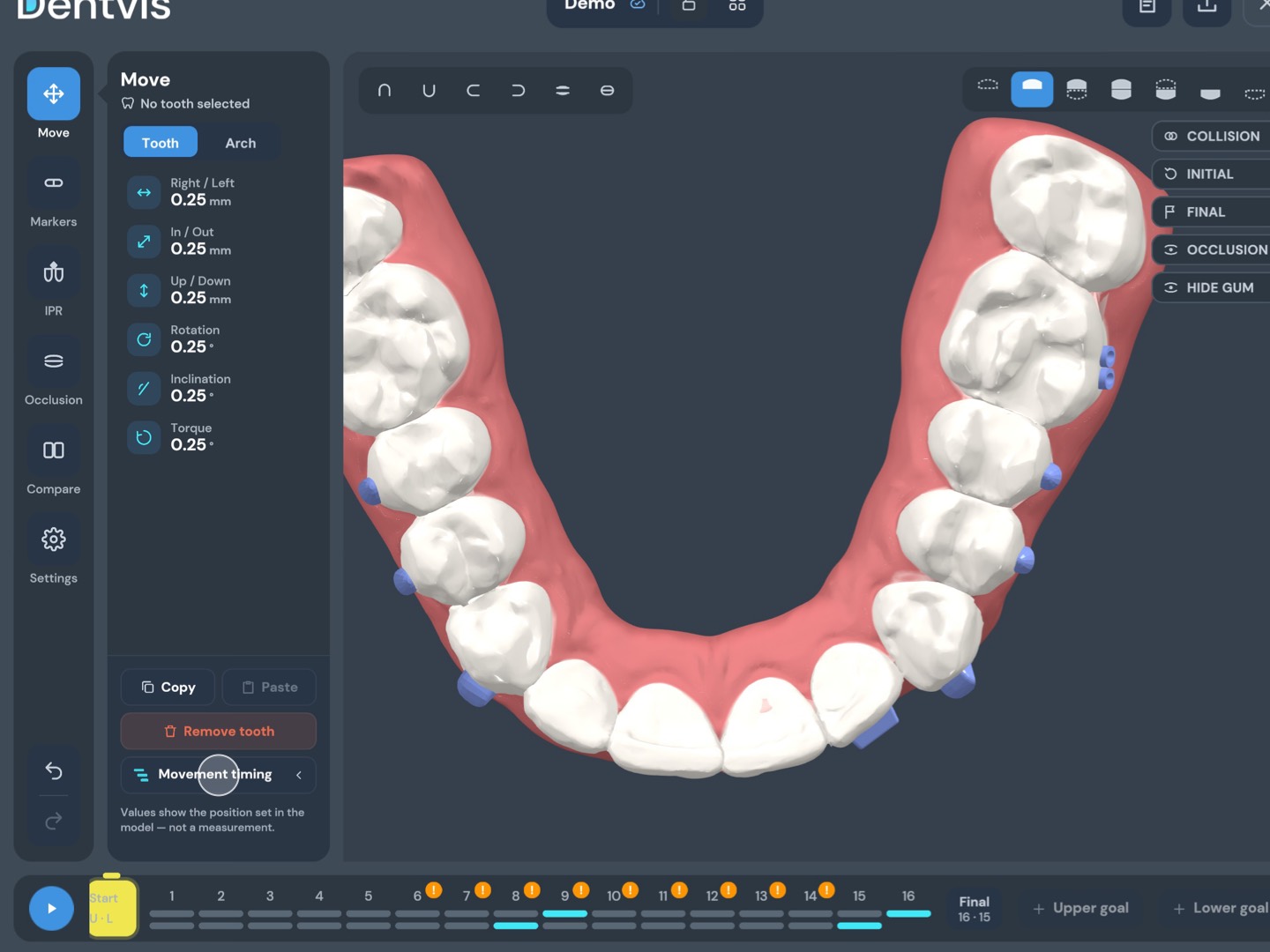
07Harmonogram ruchów
Ustaw, w których krokach odbywa się każdy ruch zęba.
Krok 7 z 16
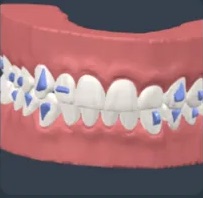
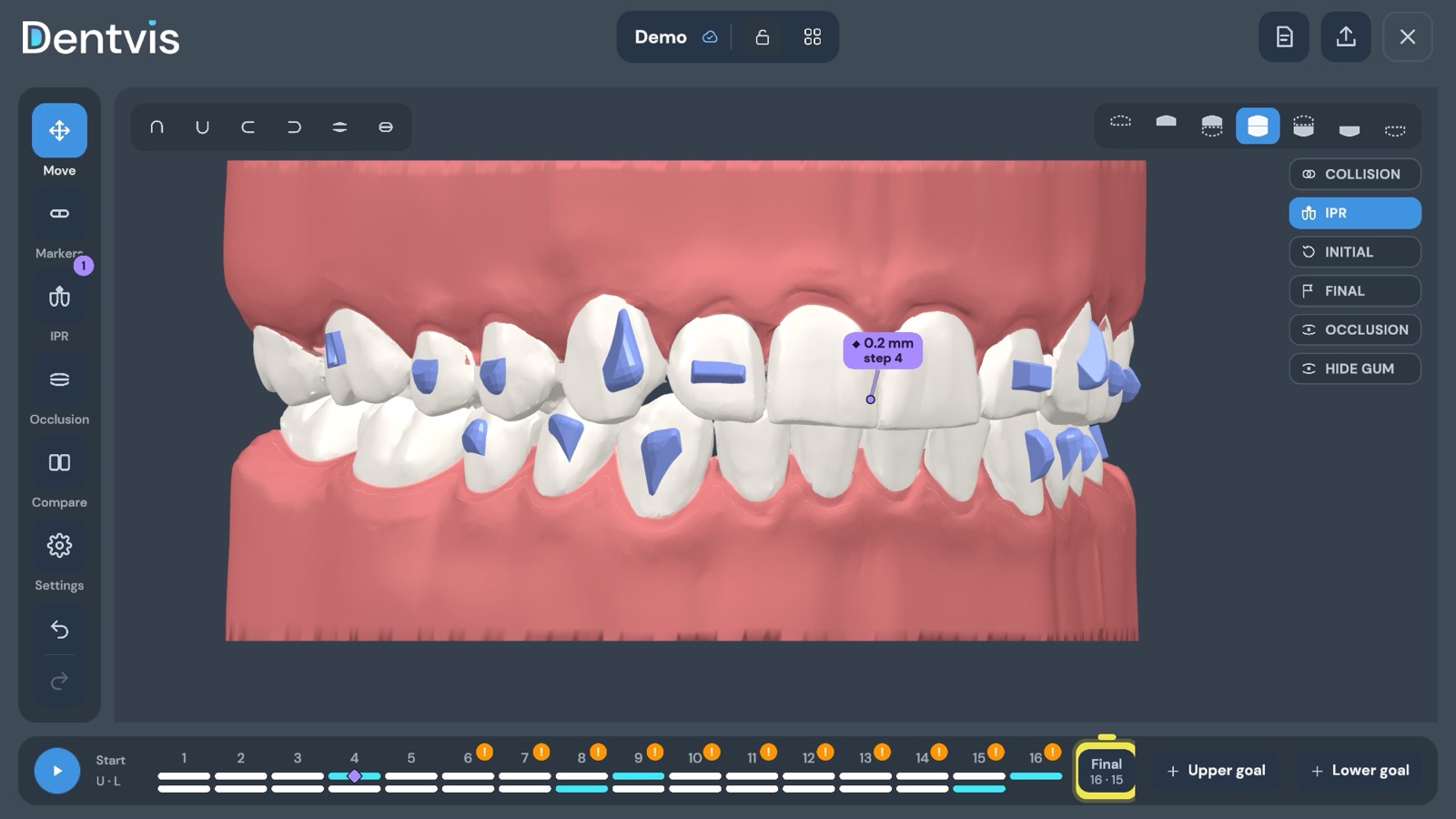
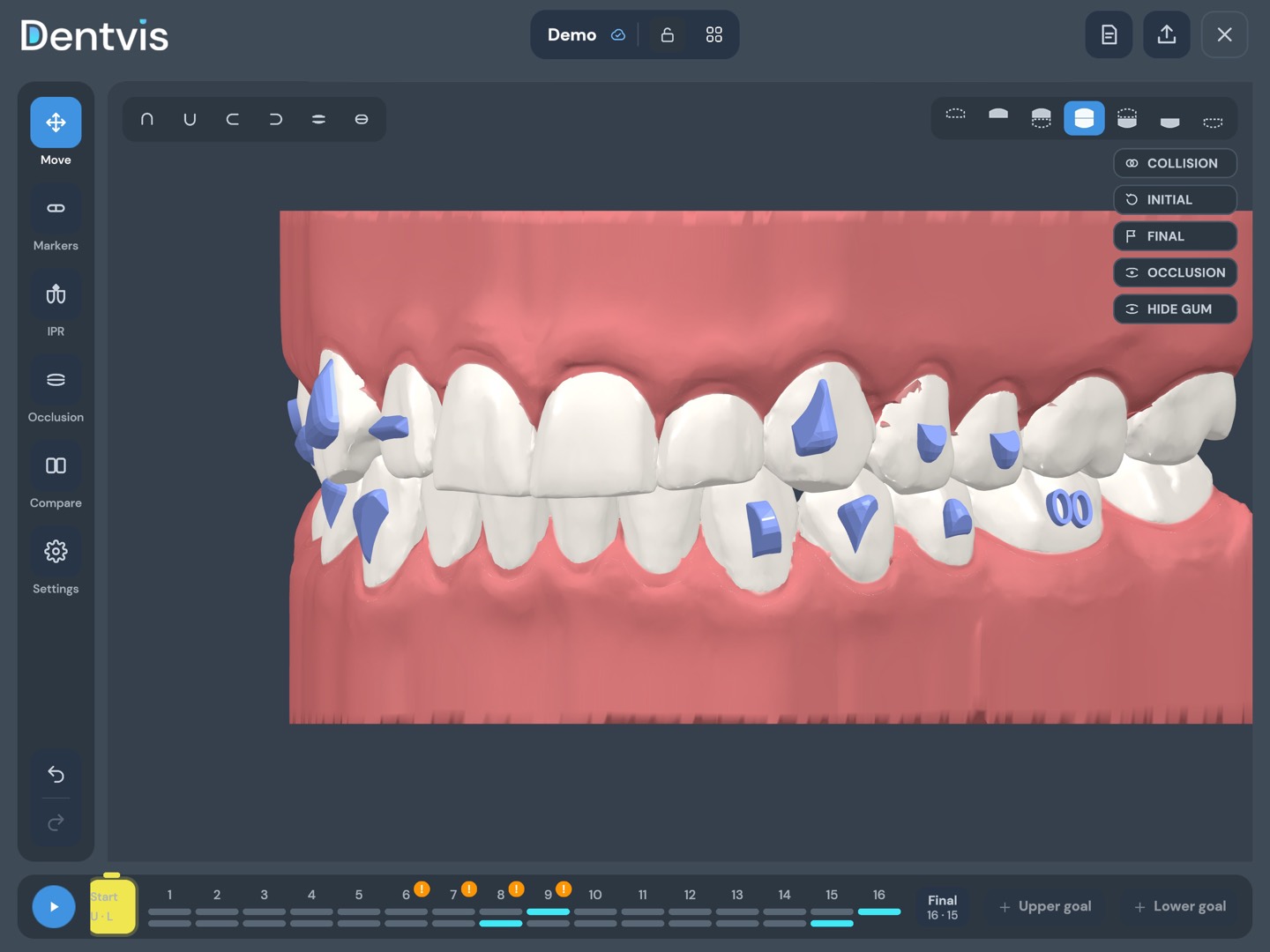
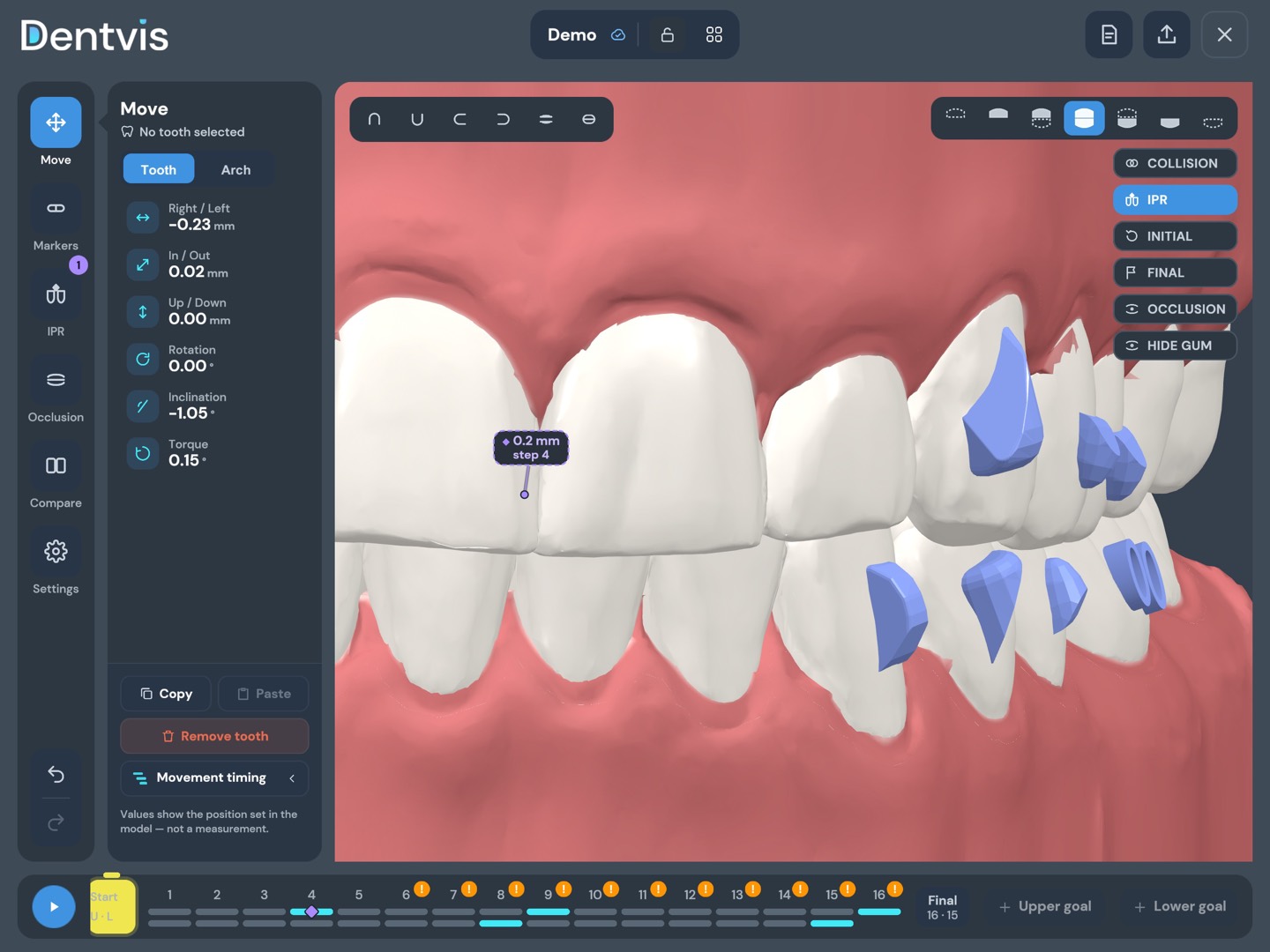
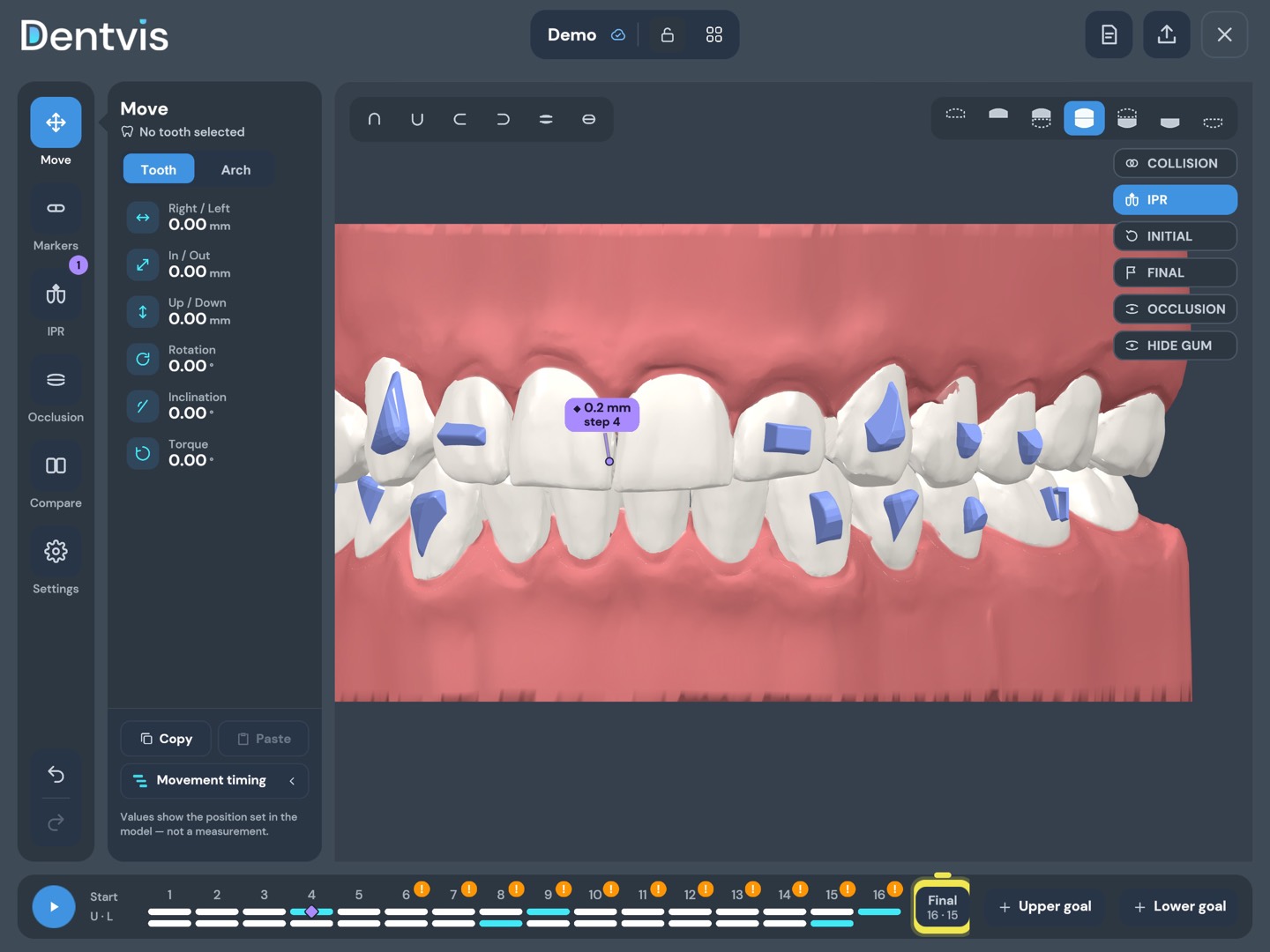
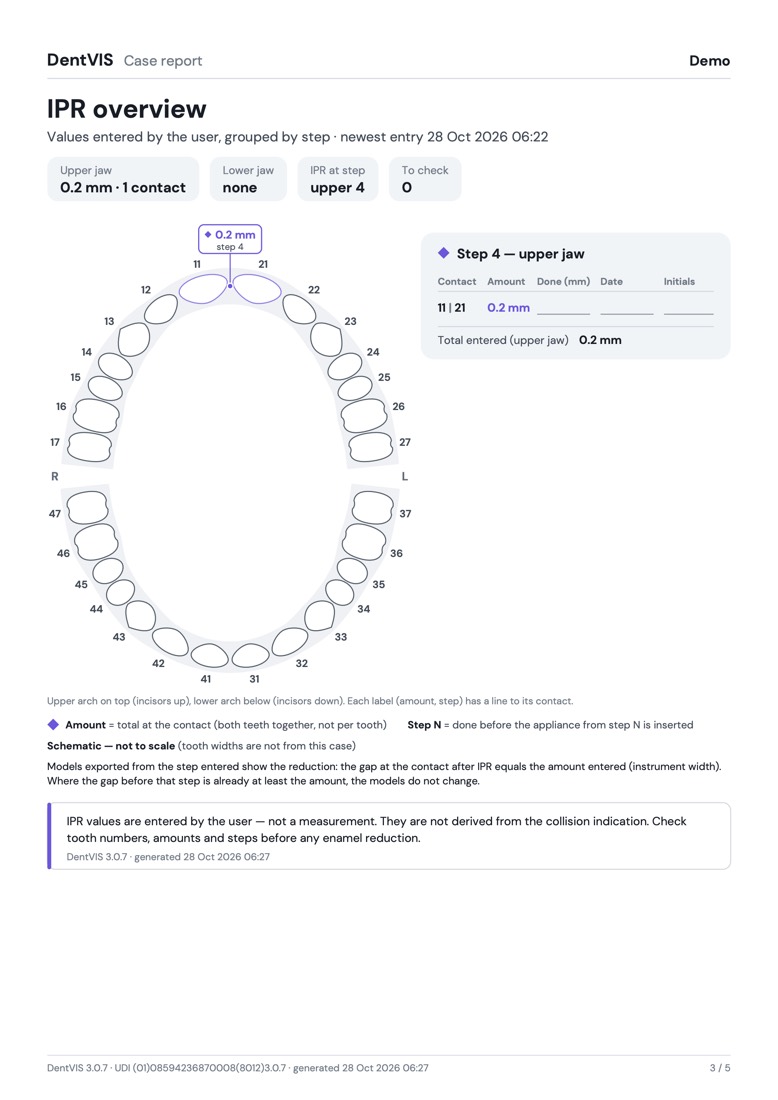
08IPR
Wprowadź wartość i krok IPR przy dowolnym kontakcie — w 3D i w raporcie przypadku.
Wartości IPR wprowadza użytkownik — nie jest to pomiar.
Krok 8 z 16
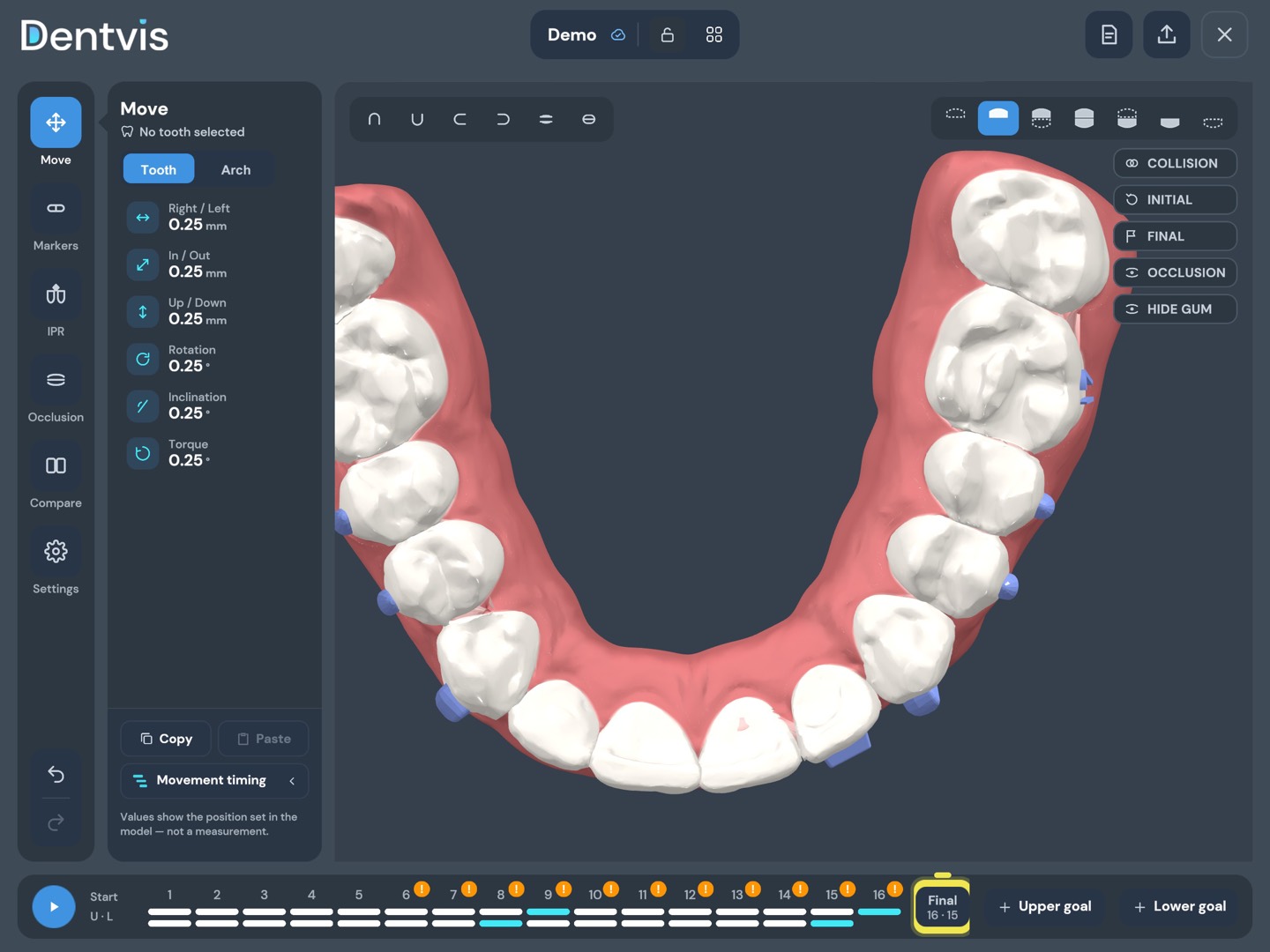
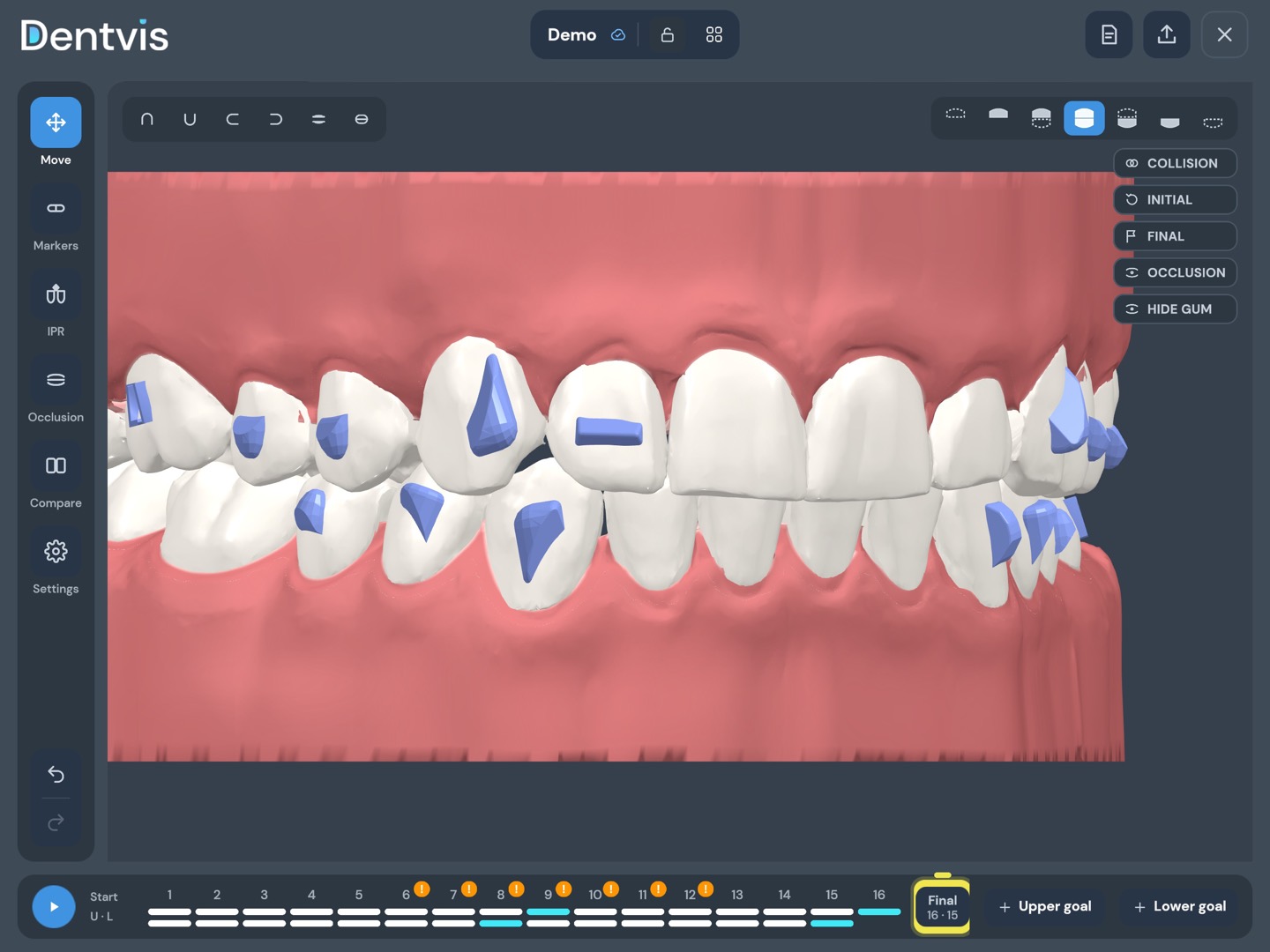
09Attachmenty
Kształty attachmentów z biblioteki i wektory ruchu.
Krok 9 z 16
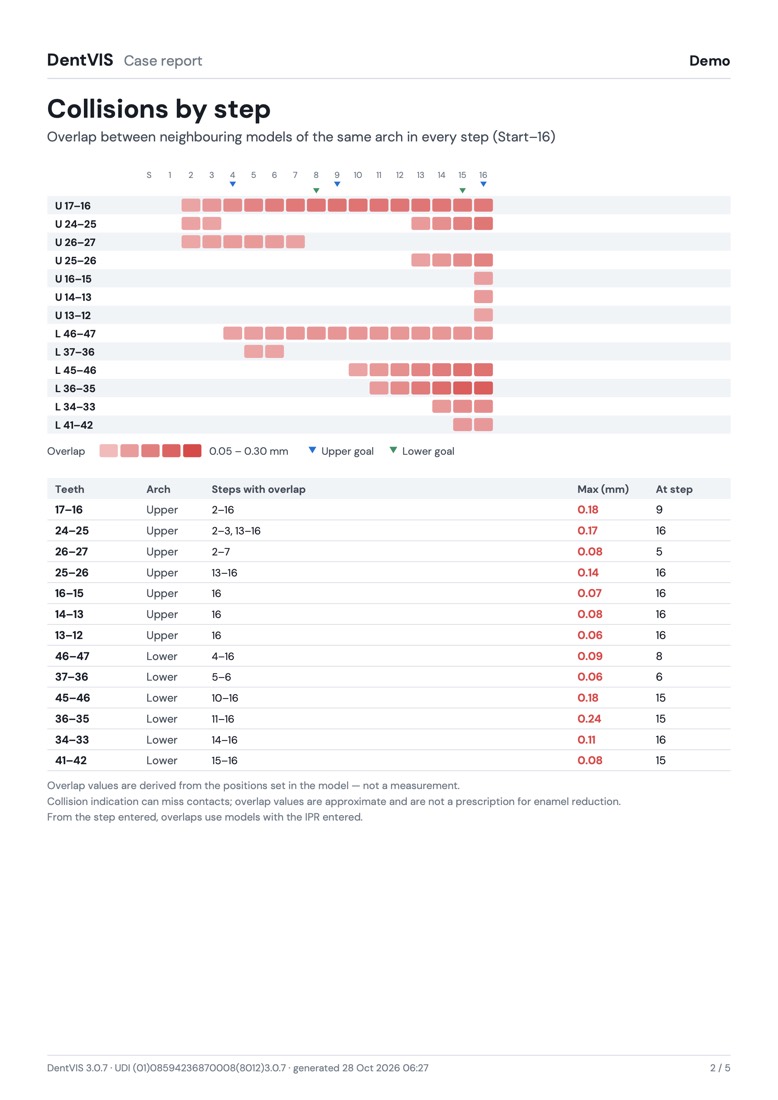
10Kontrola
Kontakty, nakładanie i przestrzenie w każdym kroku — a także mapa okluzji.
Wartości pokazują pozycję ustawioną w modelu — nie jest to pomiar.
Krok 10 z 16
11Porównanie
Modele referencyjne (na przykład wcześniejszy skan) lub kształt łuku jako pasywna nakładka wizualna.
Porównanie nie zmienia przypadku.
Krok 11 z 16
12Krzywa łuku
To Ty kształtujesz krzywą — wyświetlana jest odległość każdego zęba.
Tylko wyświetlanie geometryczne — to nie jest zalecenie.
Krok 12 z 16
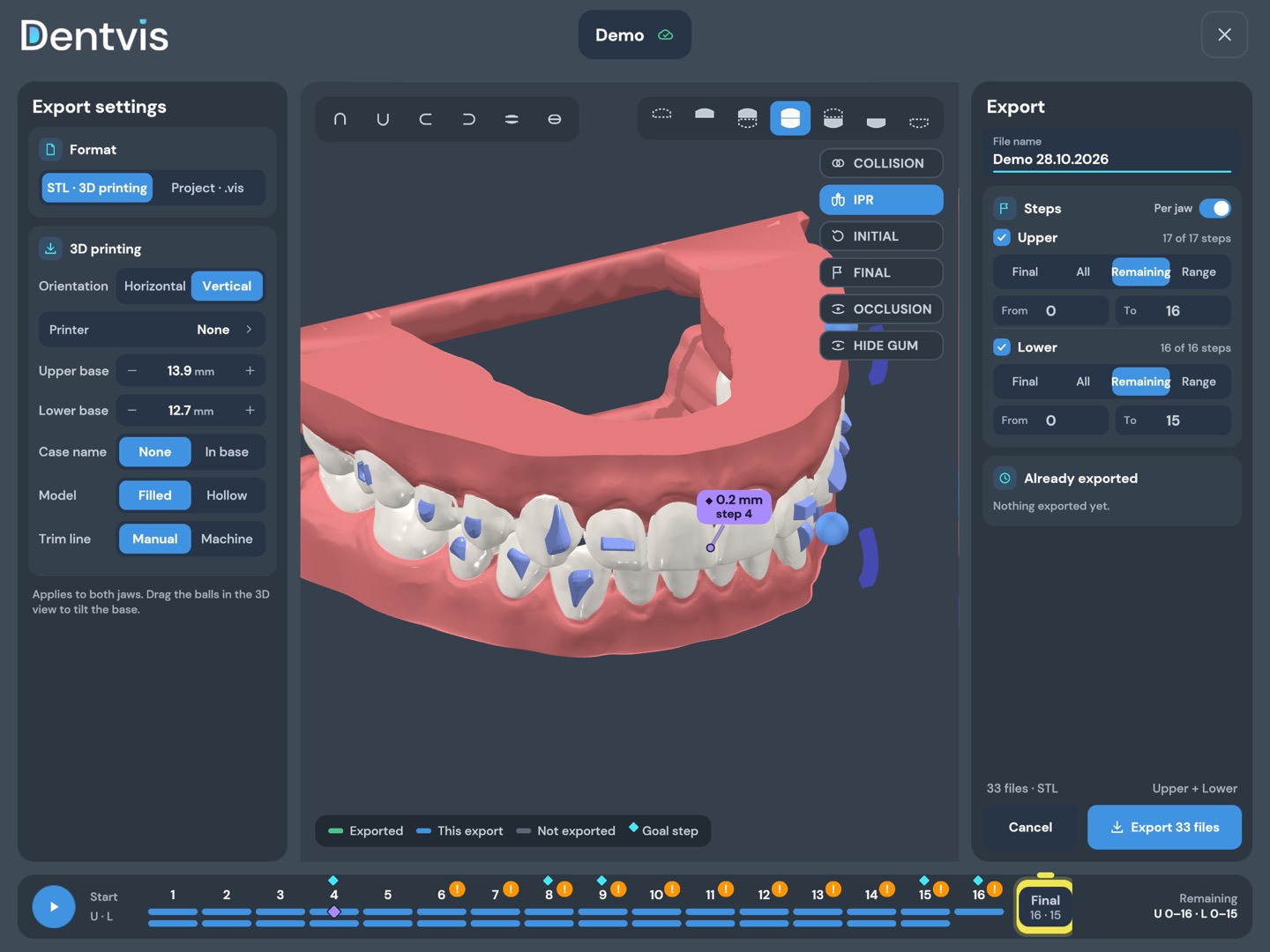
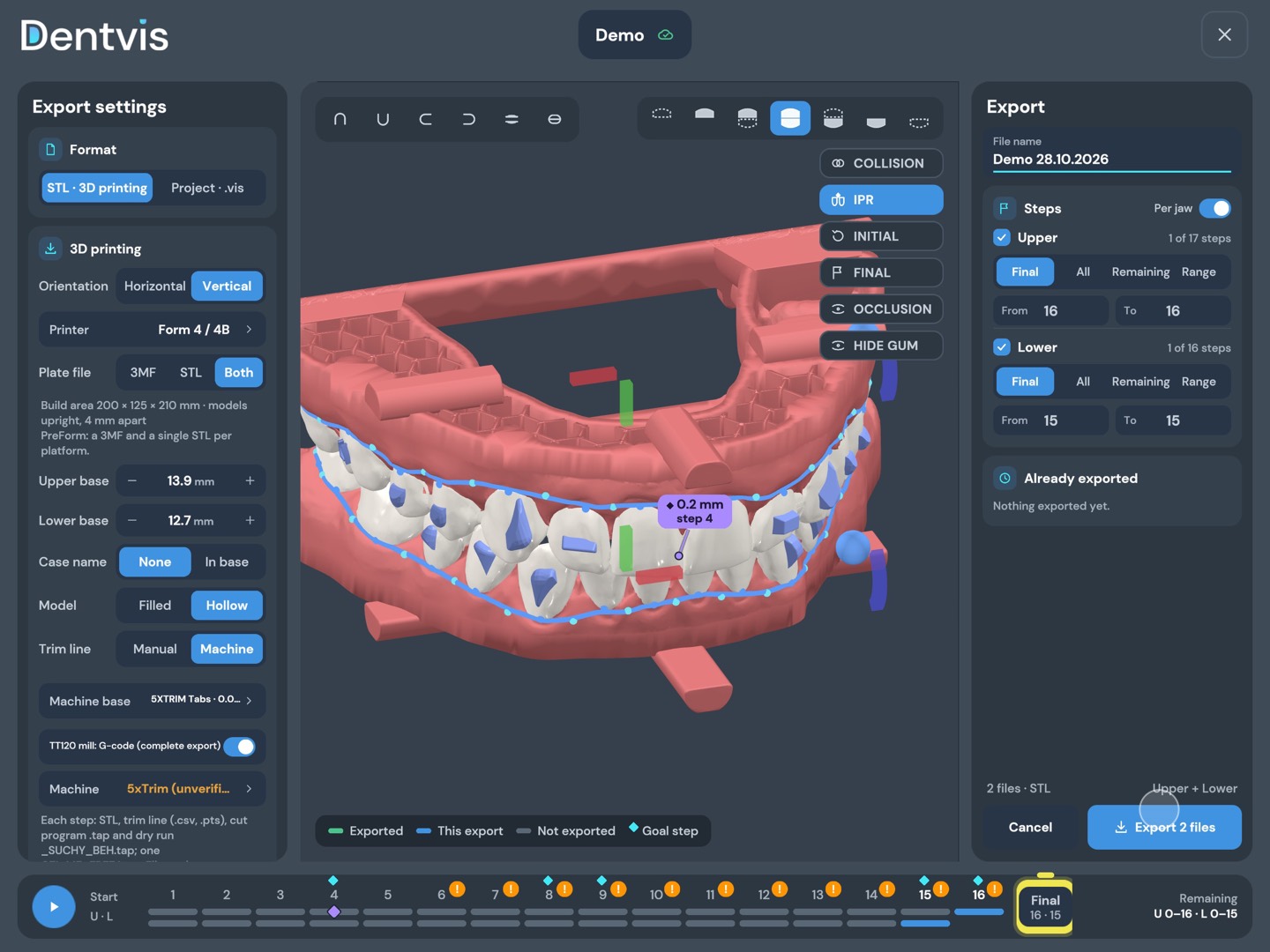
13Eksport
Modele pełne lub wydrążone, cokół, podpory do druku w pozycji stojącej, platforma robocza.
Krok 13 z 16
14TT120
Linia cięcia, programy cięcia i przebiegu na sucho w jednym eksporcie.
Przed każdym cięciem na przycinarce uruchom przebieg na sucho tego samego kroku.
Krok 14 z 16
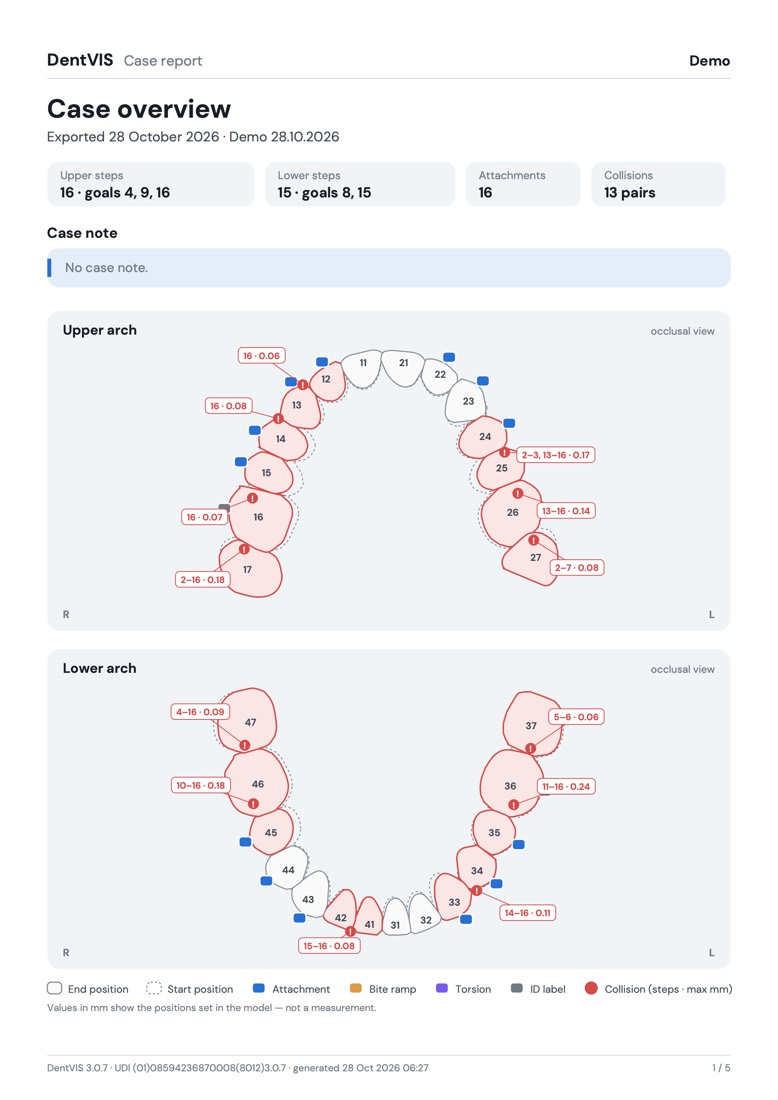
15Raport
Schematy łuków, attachmenty, kolizje i przegląd IPR.
Krok 15 z 16
16Plan Team
W planie Team przypadki synchronizują się przez chmurę z innymi urządzeniami Twojego zespołu. Przypadek można edytować jednocześnie tylko na jednym urządzeniu — bez internetu pracujesz dalej na wersji lokalnej.
Synchronizacja nie jest kopią zapasową.
Krok 16 z 16
Mac · Windows · iPad
Przypadek demo jest częścią aplikacji — otwiera się bez konta.
Oprogramowanie CAD do przygotowywania cyfrowych modeli zębów · Nie do zastosowań diagnostycznych
CE · Wyrób medyczny klasy I · Wyłącznie do użytku profesjonalnego
Dopracowany zestaw narzędzi CAD do cyfrowego przepływu pracy — od skanu po wirtualny setup, który możesz obejrzeć w 3D.
Importuj skany STL szczęki i żuchwy i przeglądaj je w płynnej, precyzyjnej przeglądarce 3D z narzędziami do wizualizacji okluzji.
Oddzielaj poszczególne zęby i dopracowuj linie brzeżne za pomocą intuicyjnych narzędzi edycji — myszą, gładzikiem lub Apple Pencil.
Ustawiaj i wyrównuj poszczególne zęby, aby przygotować wirtualny setup jako podstawę do projektowania aparatów ortodontycznych.
Trzymaj przypadki uporządkowane w jednym miejscu. Projekty są przechowywane na Twoim urządzeniu edycyjnym (Editor Device); plan Team dodaje synchronizację projektów między Twoimi urządzeniami edycyjnymi.
Eksportuj segmentowane modele i wirtualne setupy jako pliki STL/VIS do wykonania modeli roboczych — pełne lub puste w środku, z opisem przypadku i uchwytem do frezarki.
Natywne aplikacje na macOS, Windows i iPada, na iPadzie z obsługą Apple Pencil. Każdy Mac, komputer z systemem Windows lub iPad, na którym edytujesz, to jedno urządzenie edycyjne.
DentVIS jest wyrobem medycznym klasy I zgodnie z rozporządzeniem (UE) 2017/745 w sprawie wyrobów medycznych (MDR) i jest zarejestrowany w europejskiej bazie danych o wyrobach medycznych (EUDAMED).
Informacje regulacyjne →Skontaktuj się z nami w sprawie cennika, planów lub innych pytań.
Skontaktuj się z nami