




Schneller 3D-Modell-Viewer
Importieren Sie STL-Scans von Ober- und Unterkiefer und betrachten Sie sie in einem flüssigen, präzisen 3D-Viewer mit Werkzeugen zur Okklusionsvisualisierung.
CAD-Software zur Erstellung digitaler Zahnmodelle. Scrollen Sie durch einen Fall — jede Ansicht unten ist in DentVIS am Demo-Fall aufgenommen.
macOS Windows iPad
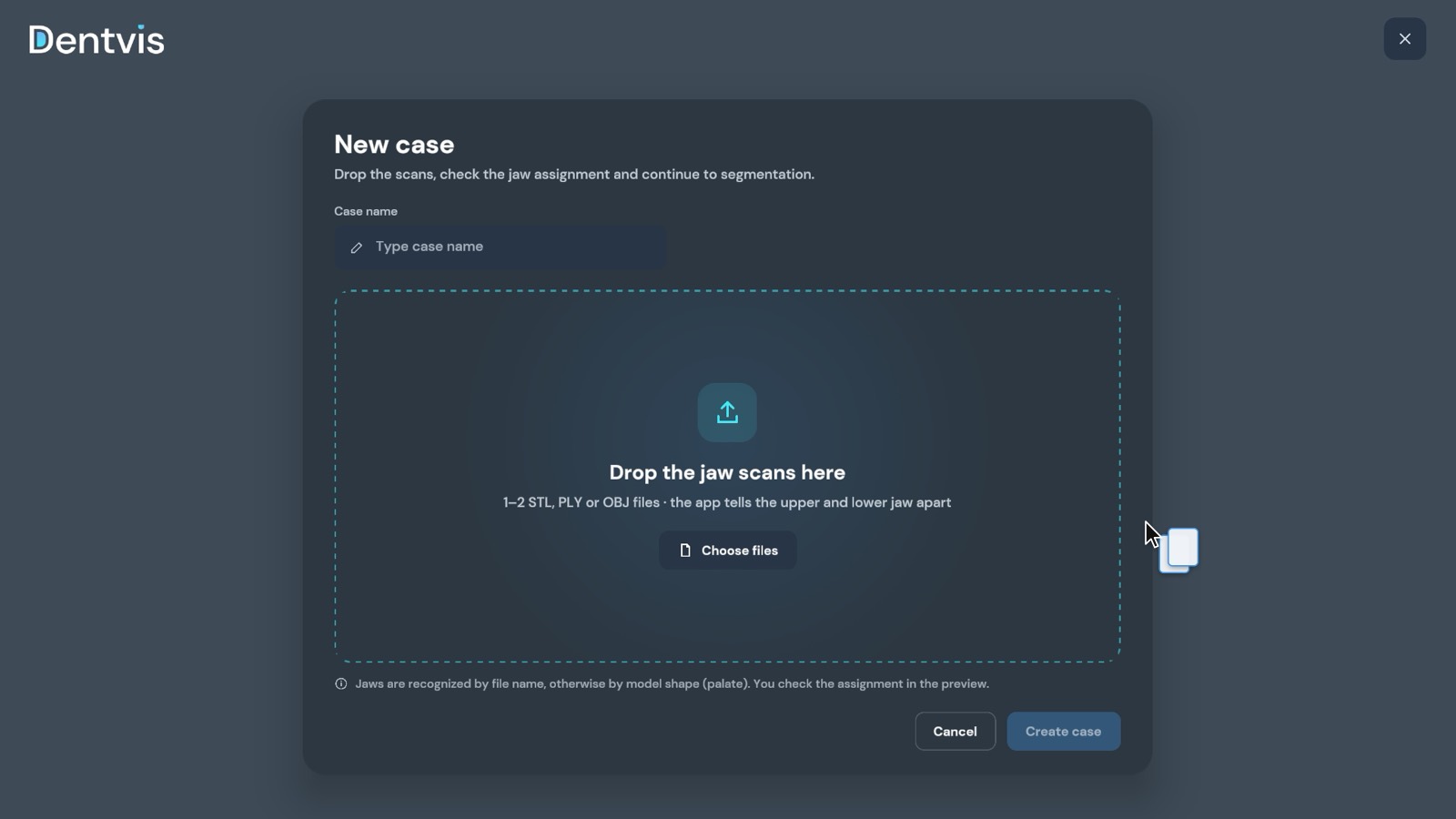
Zum Start scrollen01Neuer Fall
STL-, PLY- oder OBJ-Dateien hineinziehen und beide Kiefer prüfen.
Schritt 1 von 16
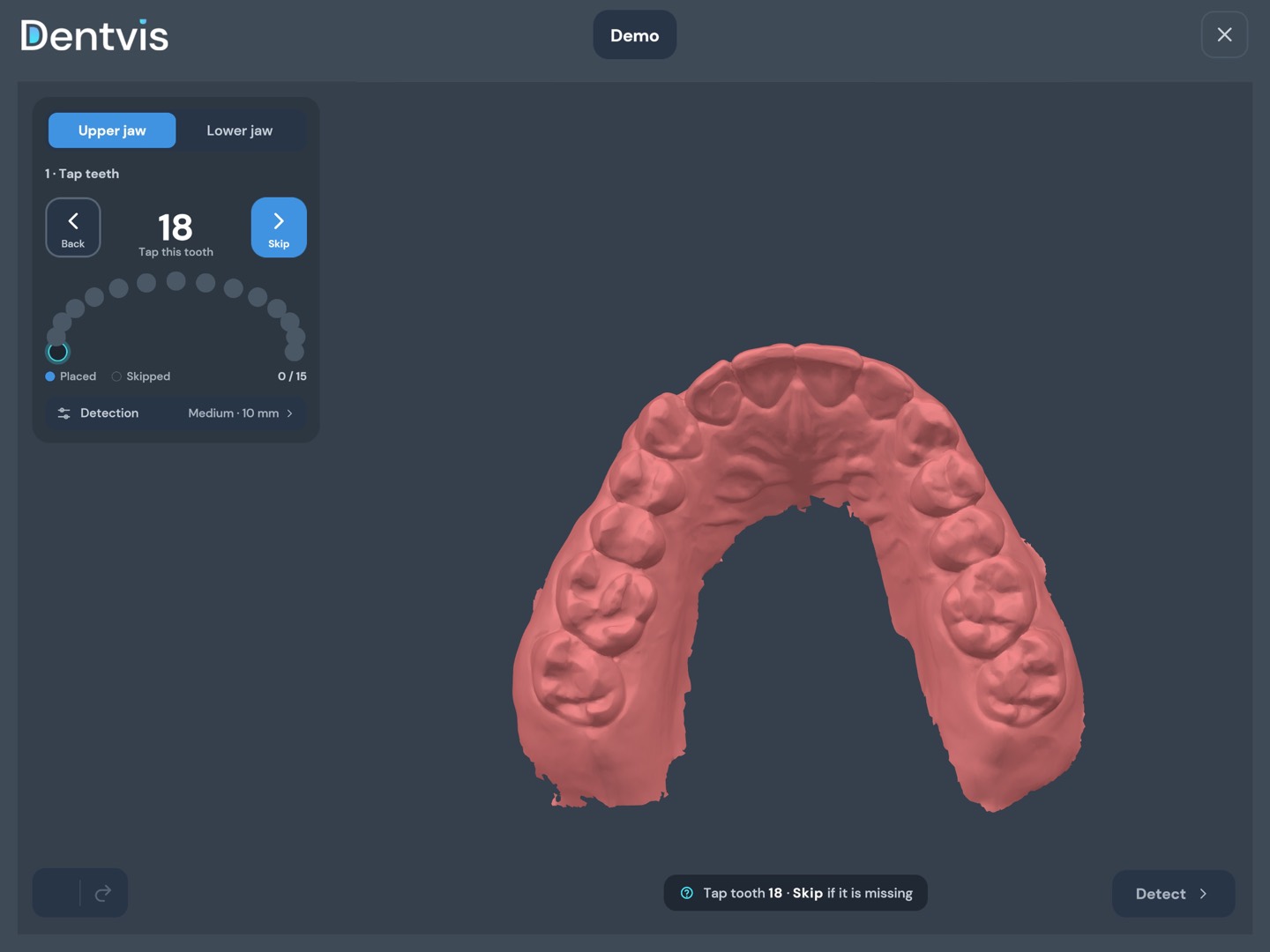
02Segmentierung
Tippen Sie jeden Zahn an — DentVIS zeichnet die Umrisse, die Sie prüfen.
Sie prüfen und korrigieren jeden Umriss.
Schritt 2 von 16
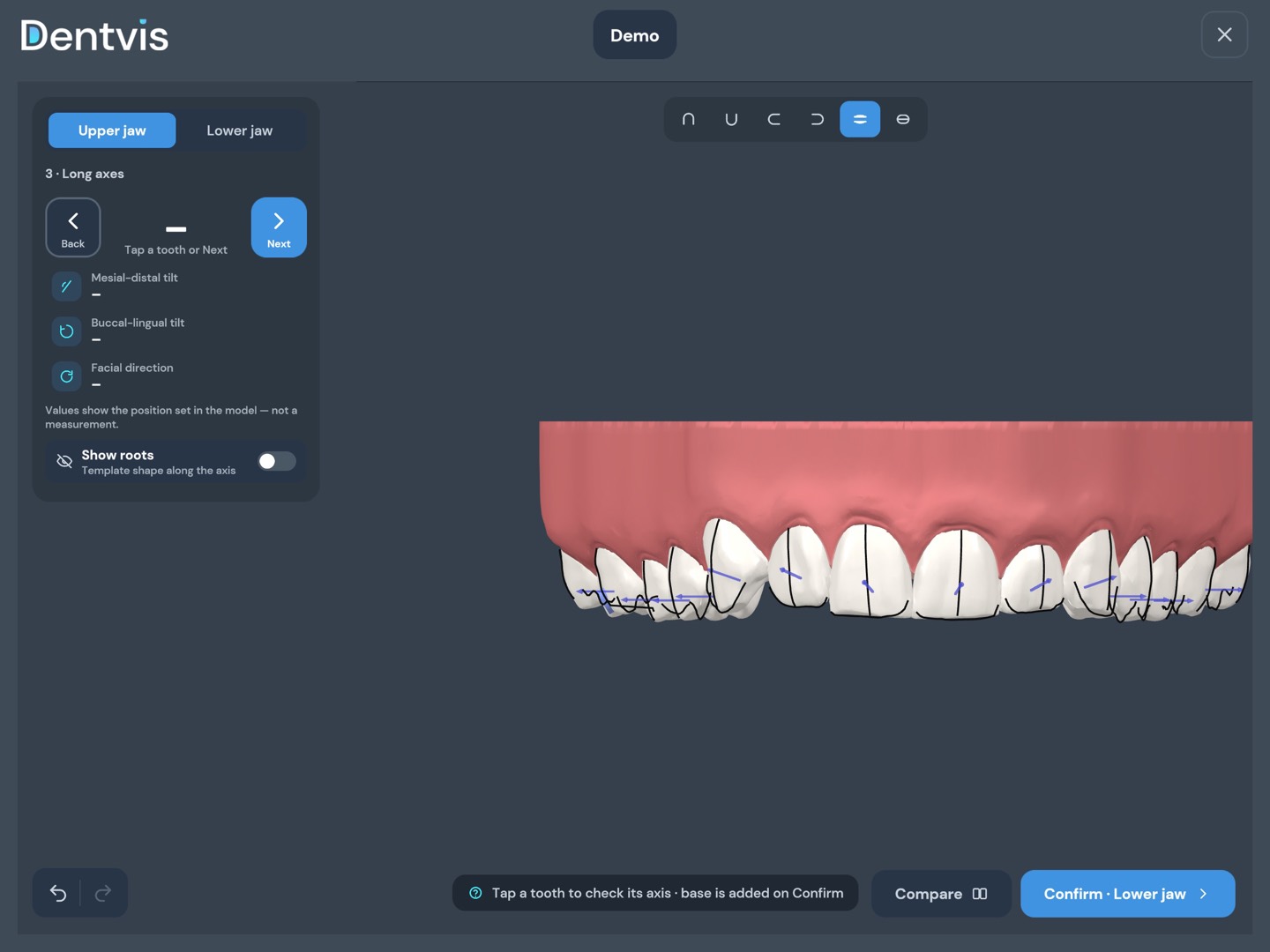
03Segmentierung
Ziehen Sie die Achse am Modell, um sie anzupassen; Wurzeln anzeigen zeigt eine schematische Wurzel entlang der Achse.
Schematische Wurzeln nur zur Orientierung, nicht die tatsächlichen Wurzeln.
Schritt 3 von 16
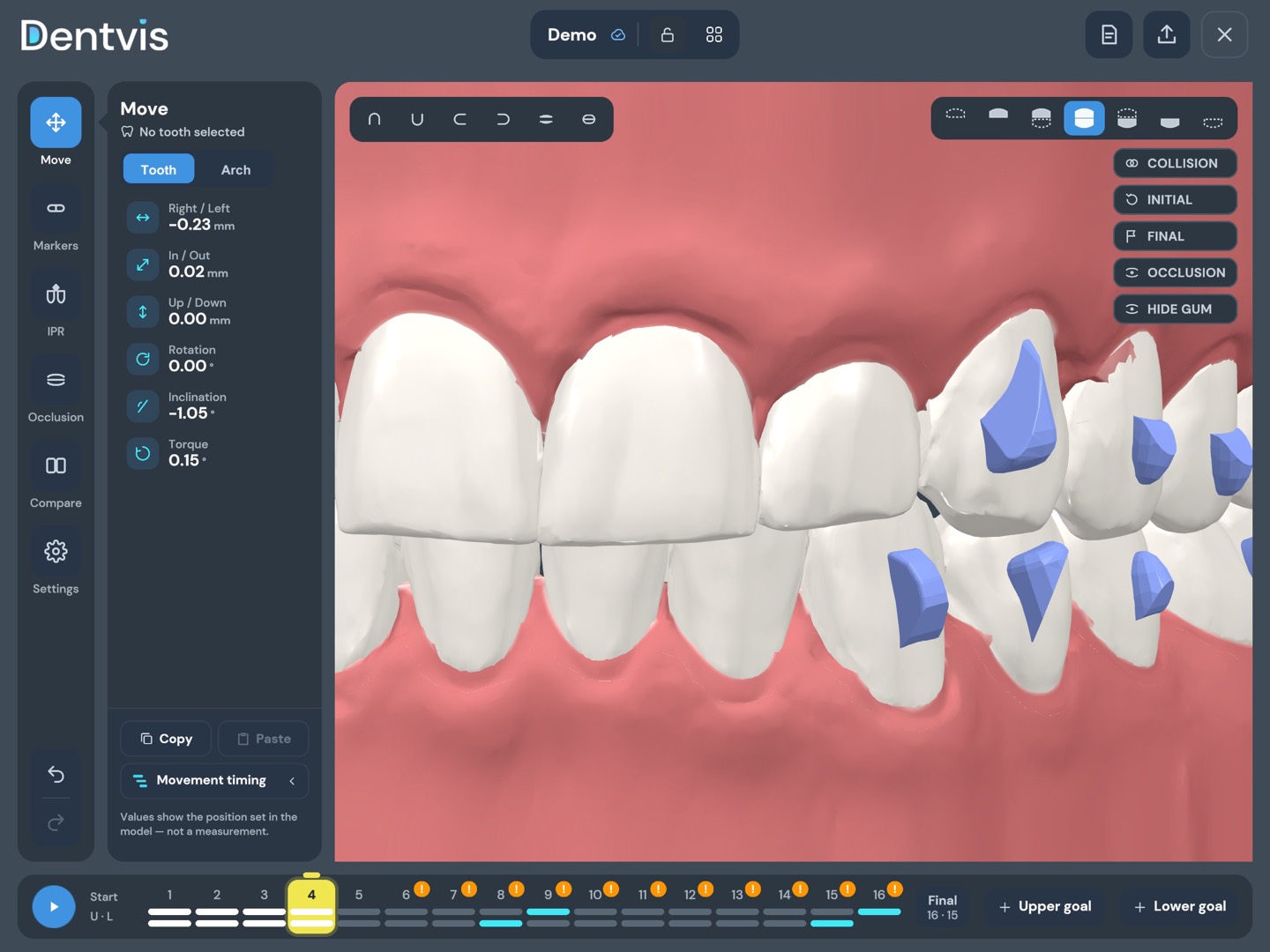
04Virtual Setup
Jede Position mit dem Gizmo oder exakten Werten einstellen.
Schritt 4 von 16
05Zeitleiste
Zwischenschritte werden zwischen den von Ihnen gesetzten Zielen interpoliert.
Schritt 5 von 16
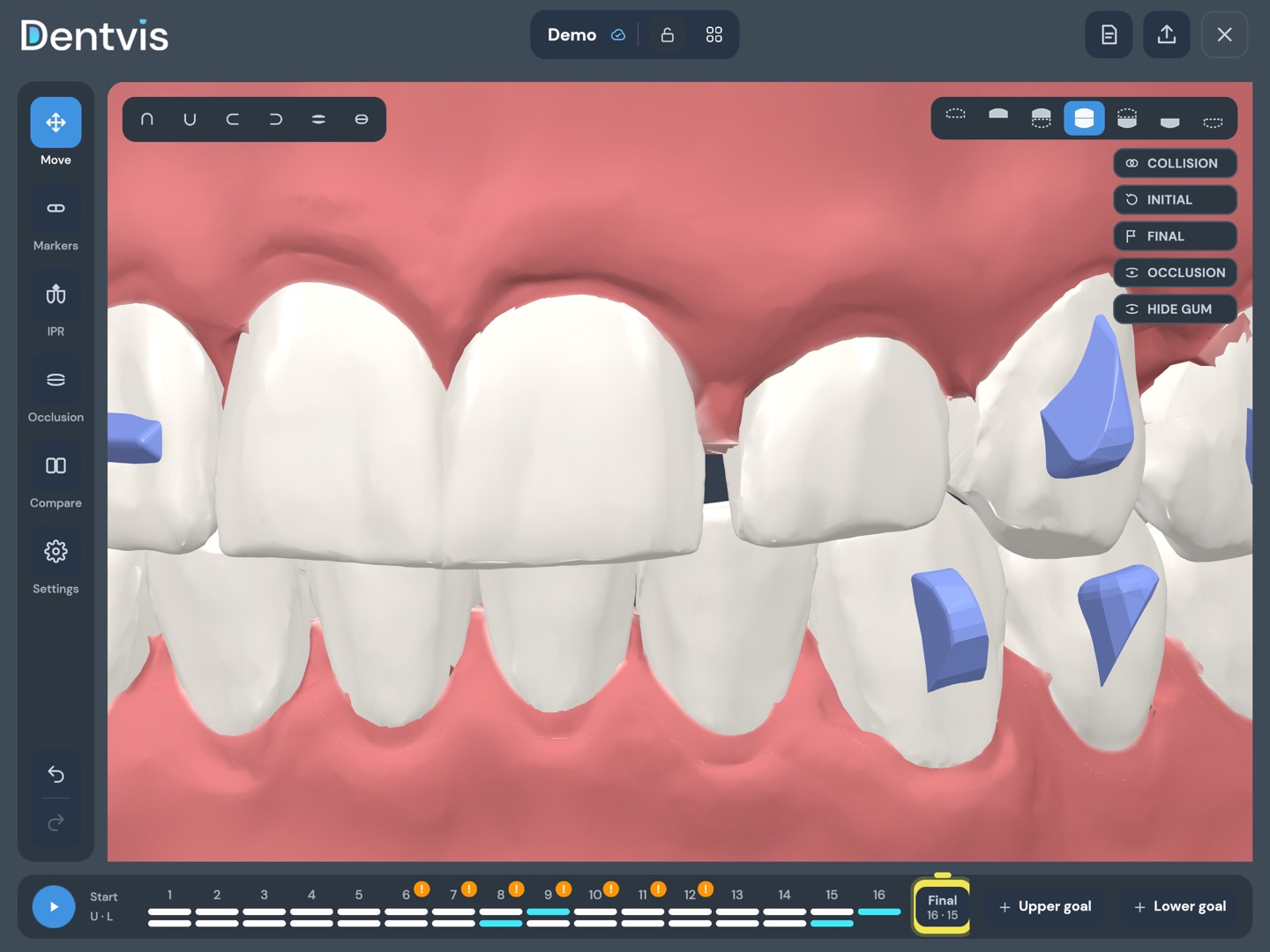
06Virtual Setup
GINGIVA AUS blendet Gingiva und Sockel aus und zeigt schematische Vorlagenwurzeln.
Nur zur Orientierung, nicht die tatsächlichen Wurzeln.
Schritt 6 von 16
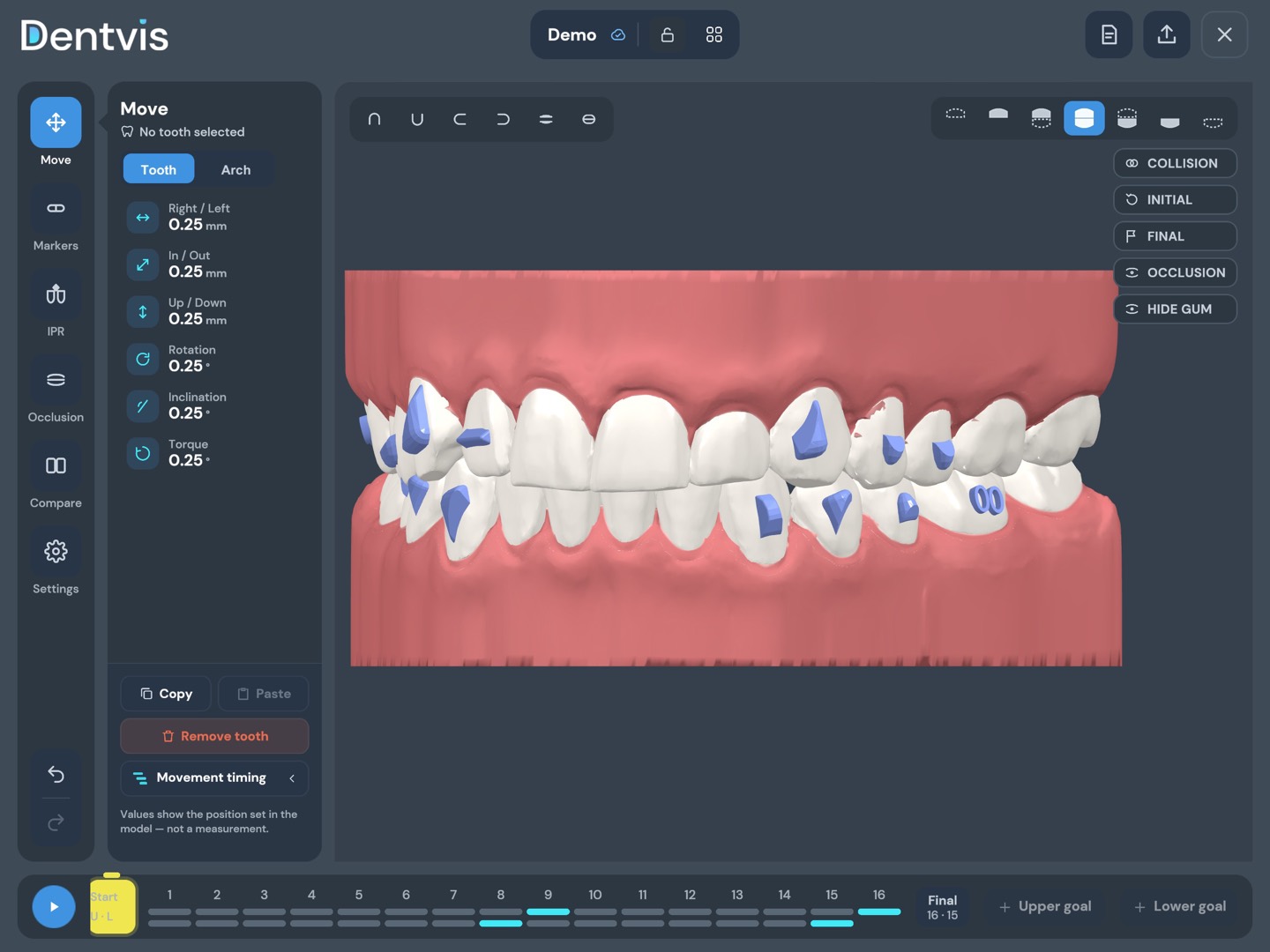
07Bewegungs-Timing
Legen Sie fest, in welchen Schritten jede Zahnbewegung stattfindet.
Schritt 7 von 16
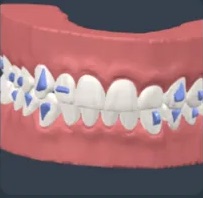
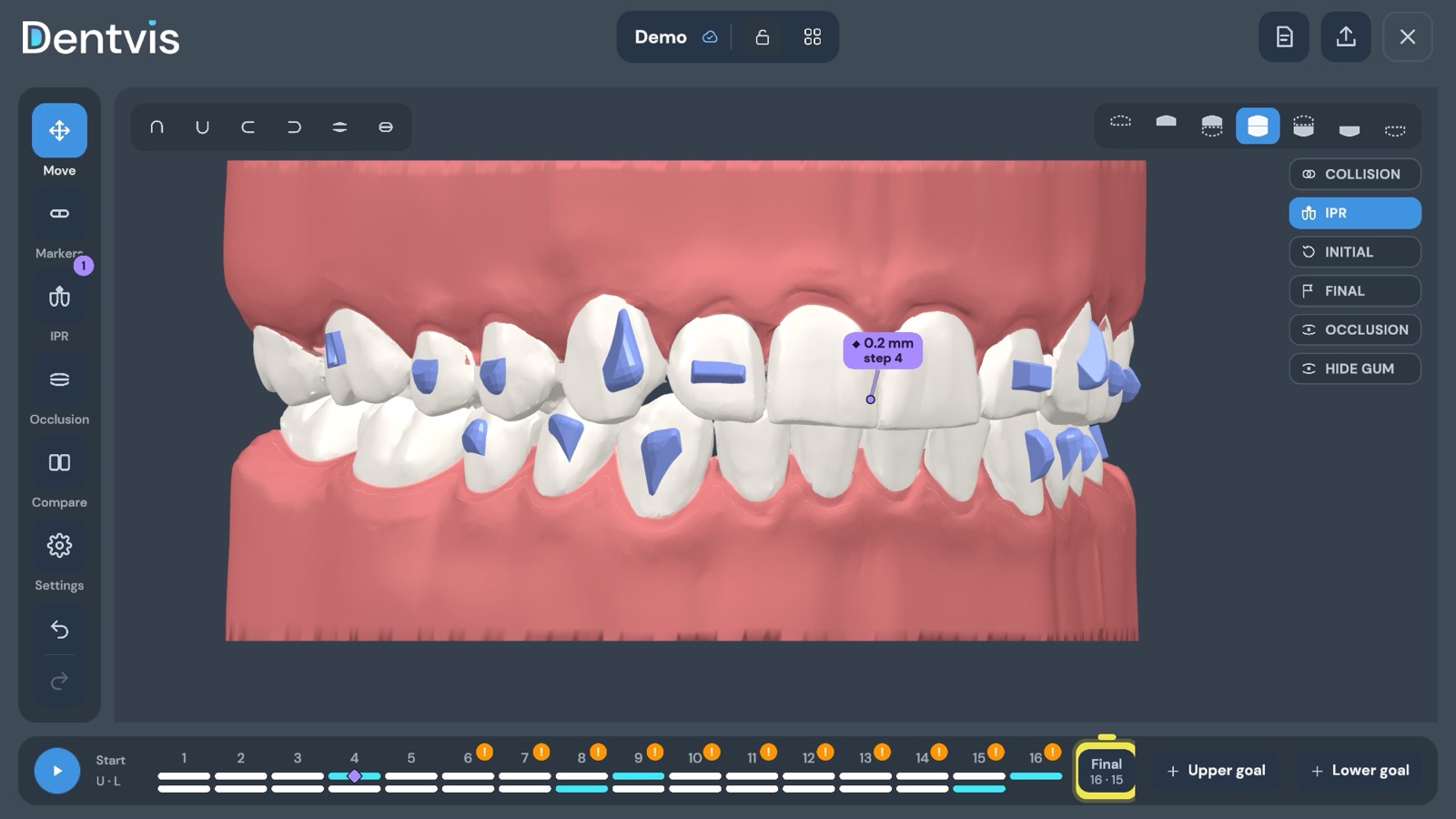
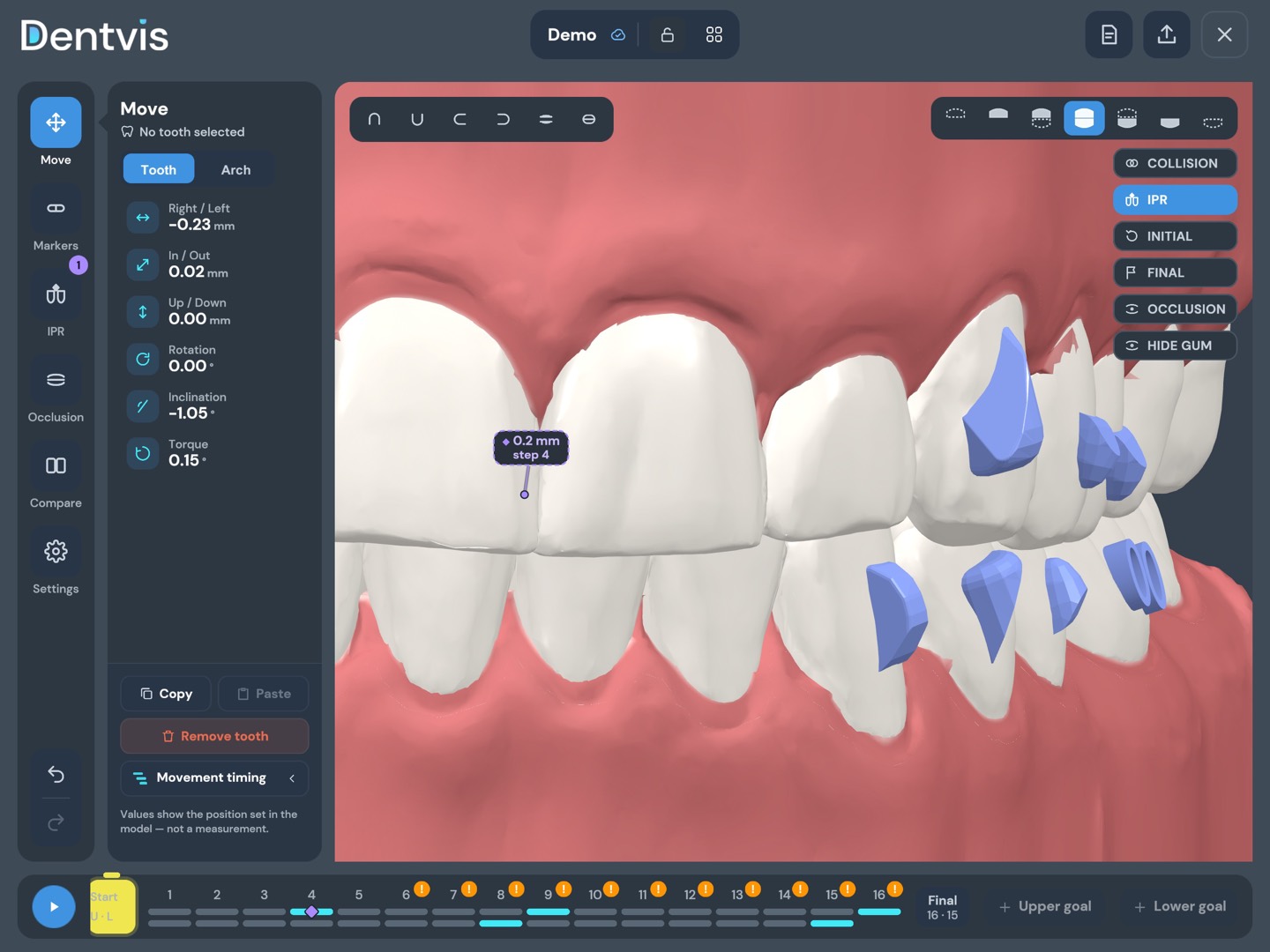
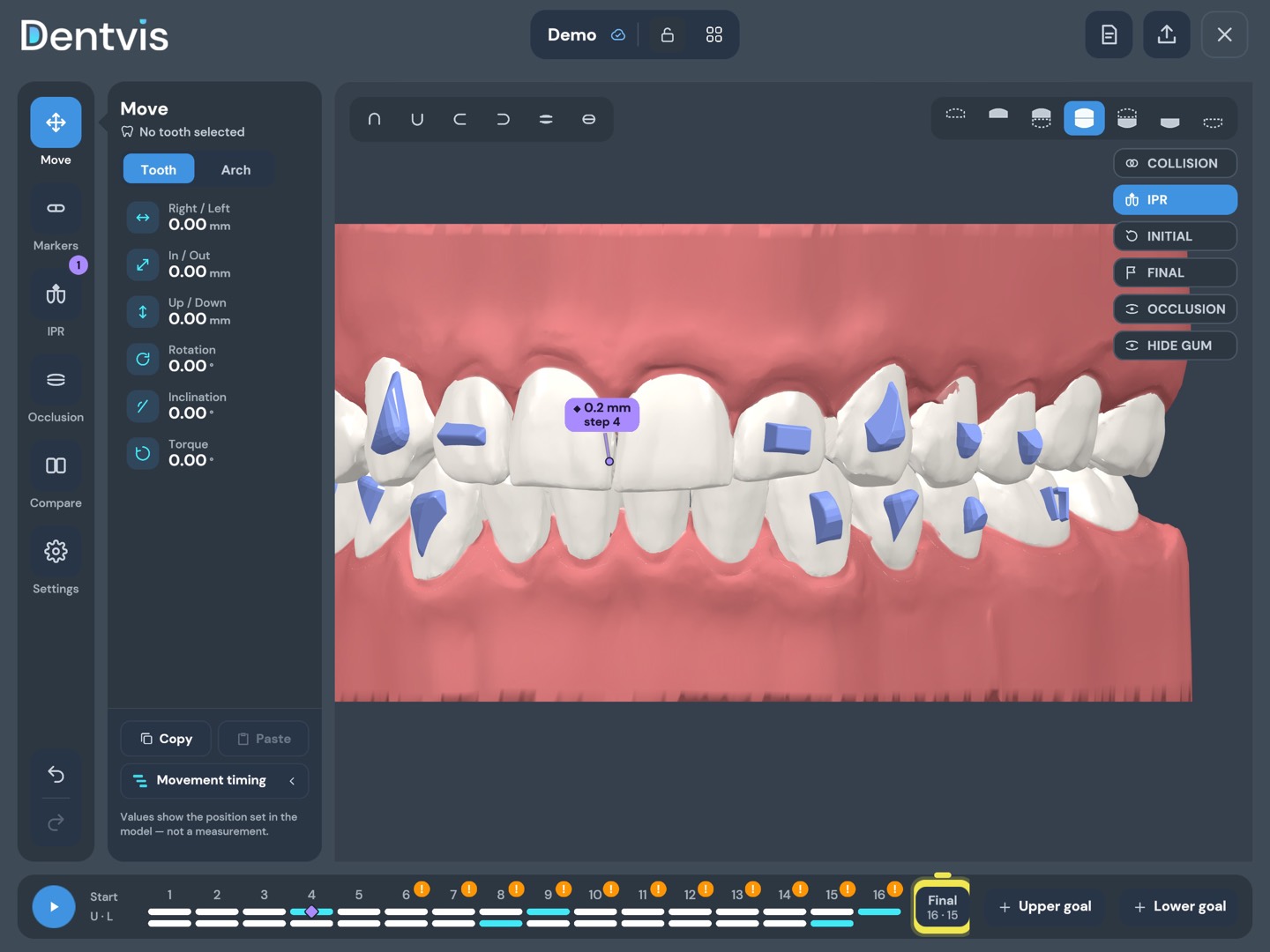
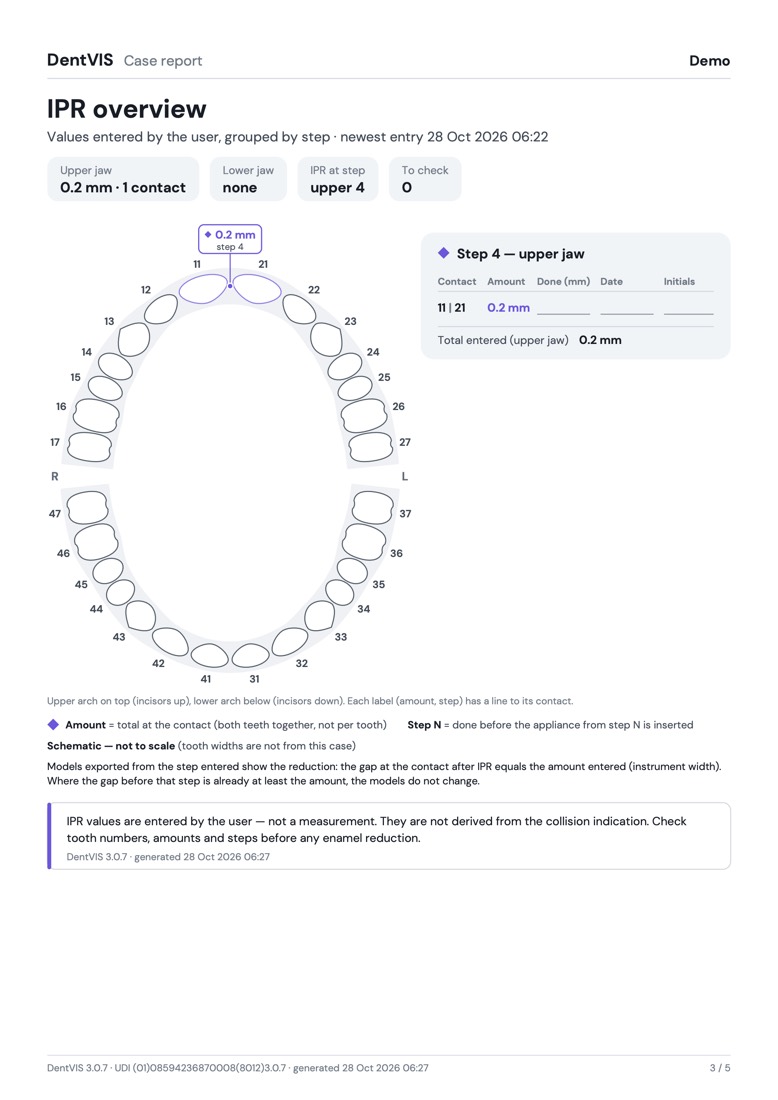
08IPR
IPR-Wert und Schritt an jedem Kontakt eingeben — in 3D und im Fallbericht.
IPR-Werte werden vom Benutzer eingegeben — keine Messung.
Schritt 8 von 16
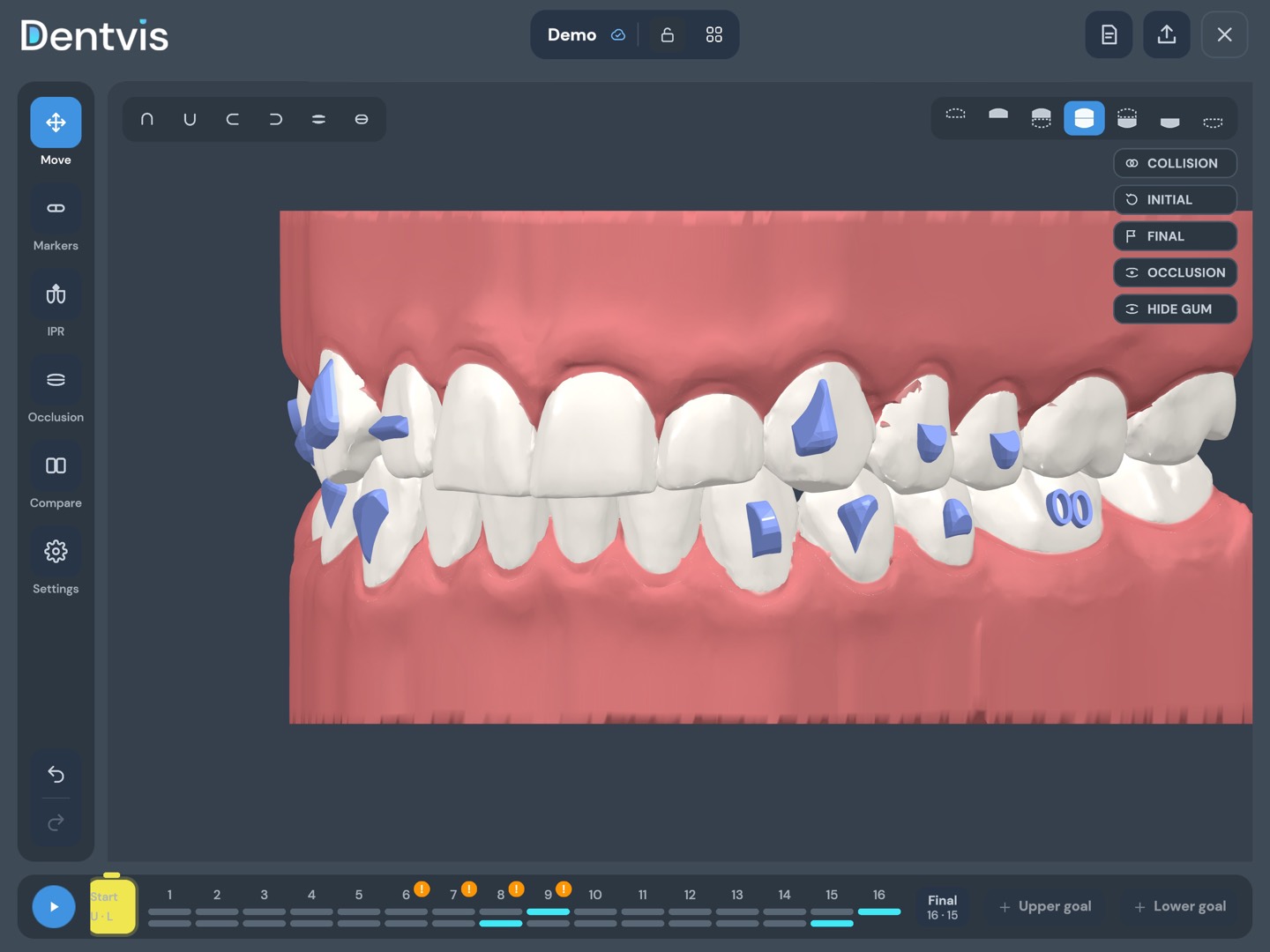
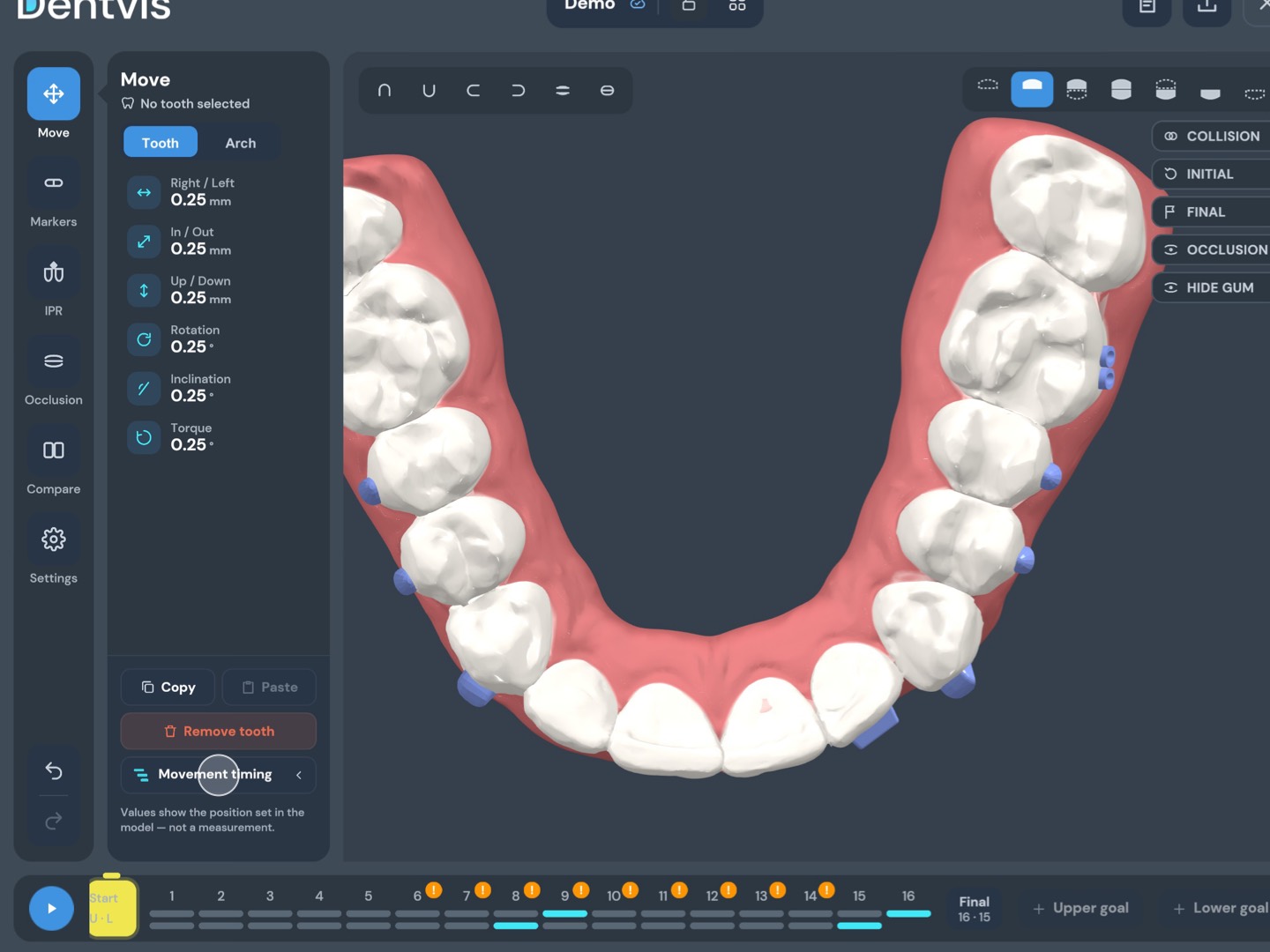
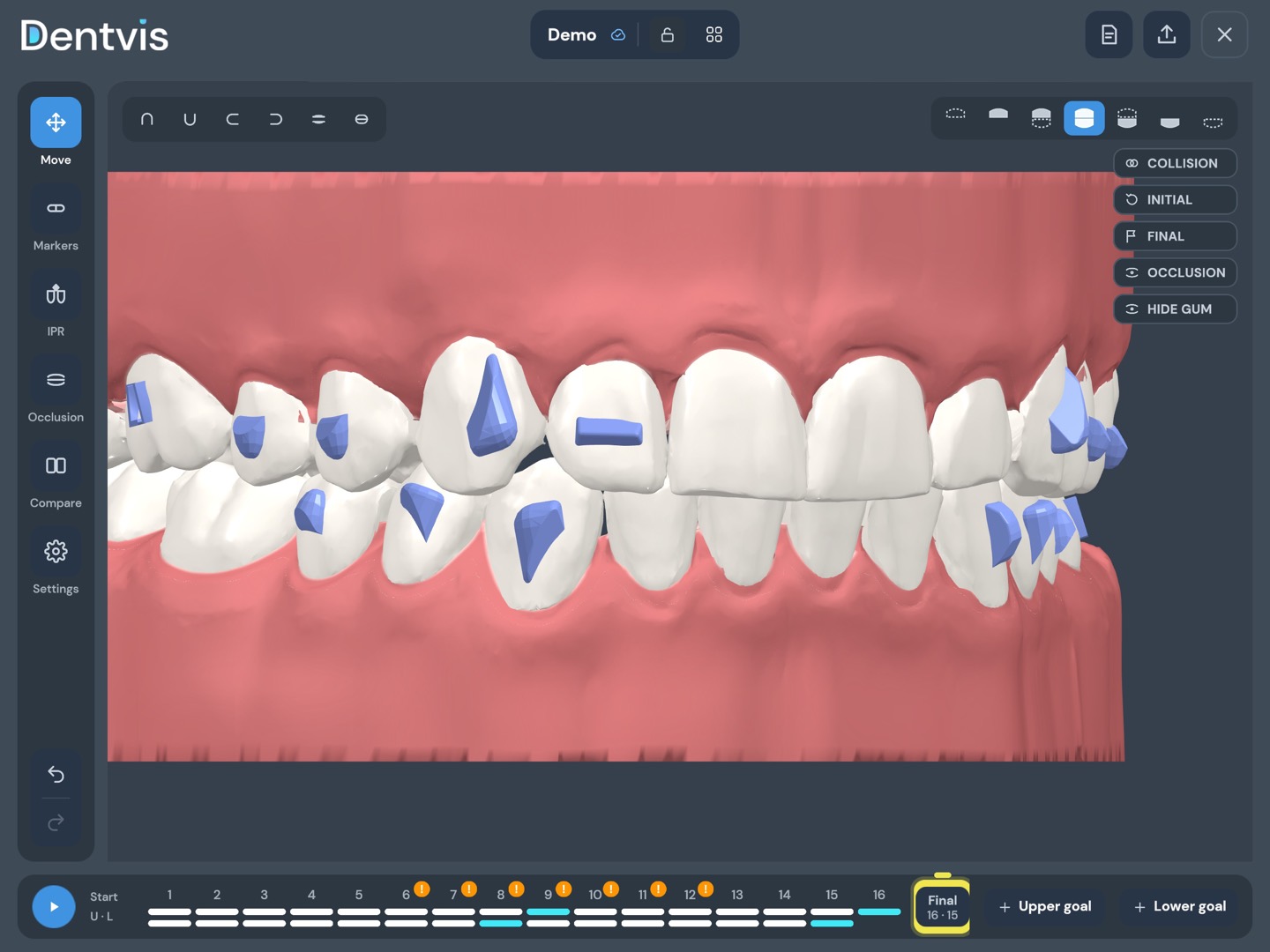
09Attachments
Attachment-Formen aus der Bibliothek und Bewegungsvektoren.
Schritt 9 von 16
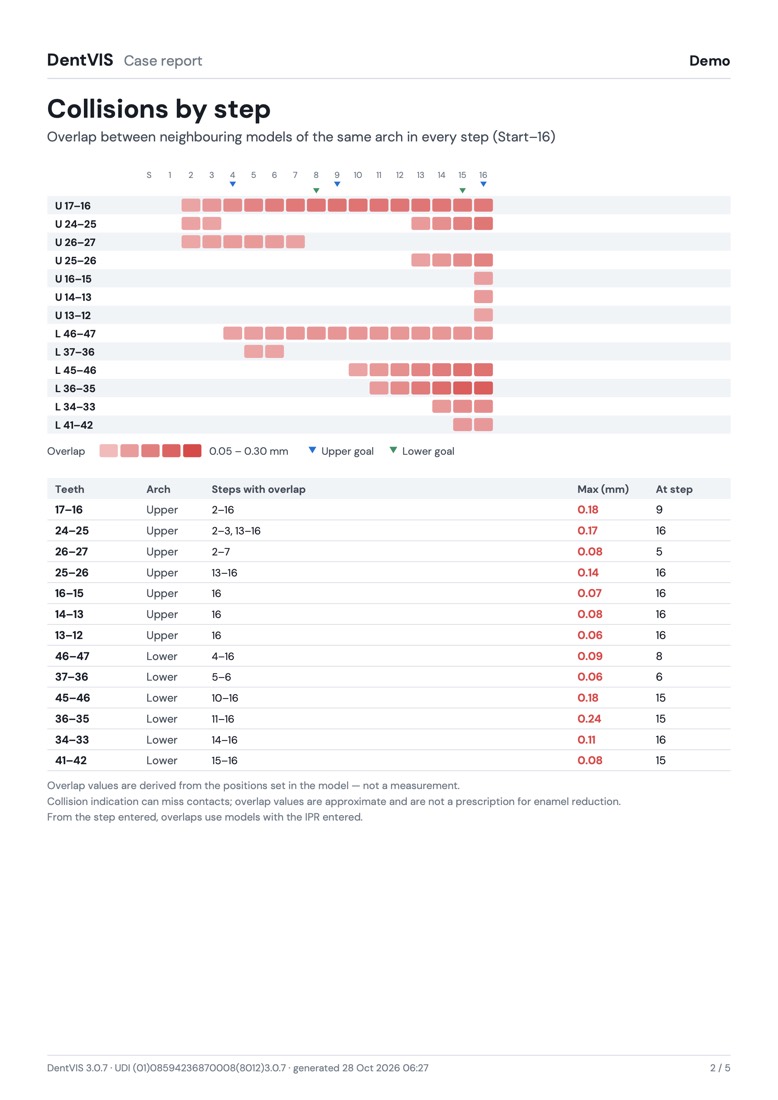
10Prüfung
Kontakte, Überlappungen und Lücken in jedem Schritt — dazu die Okklusionskarte.
Die Werte zeigen die im Modell eingestellte Position — keine Messung.
Schritt 10 von 16
11Vergleich
Referenzmodelle (zum Beispiel ein früherer Scan) oder eine Bogenform als passive visuelle Überlagerung.
Der Vergleich ändert den Fall nicht.
Schritt 11 von 16
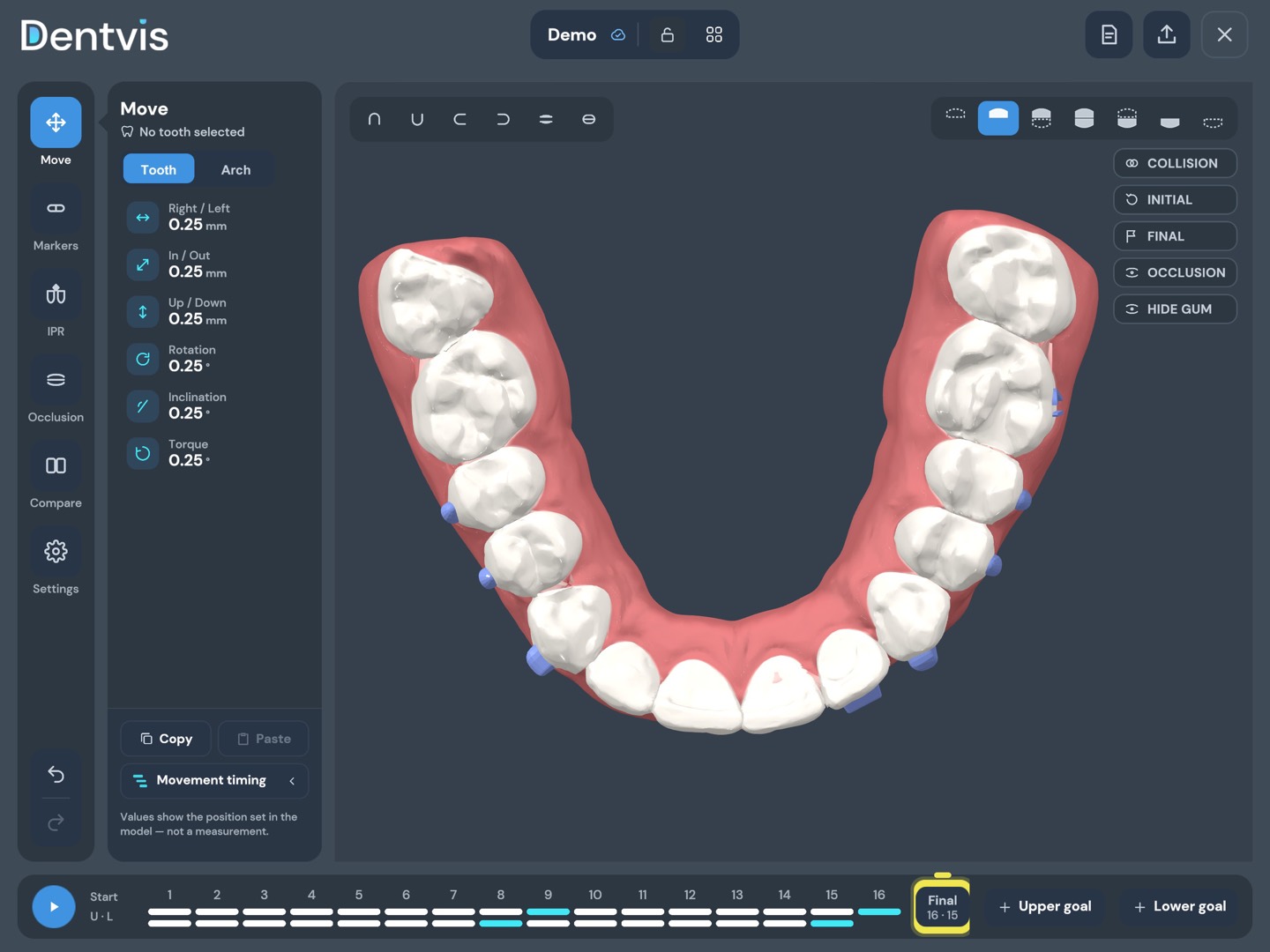
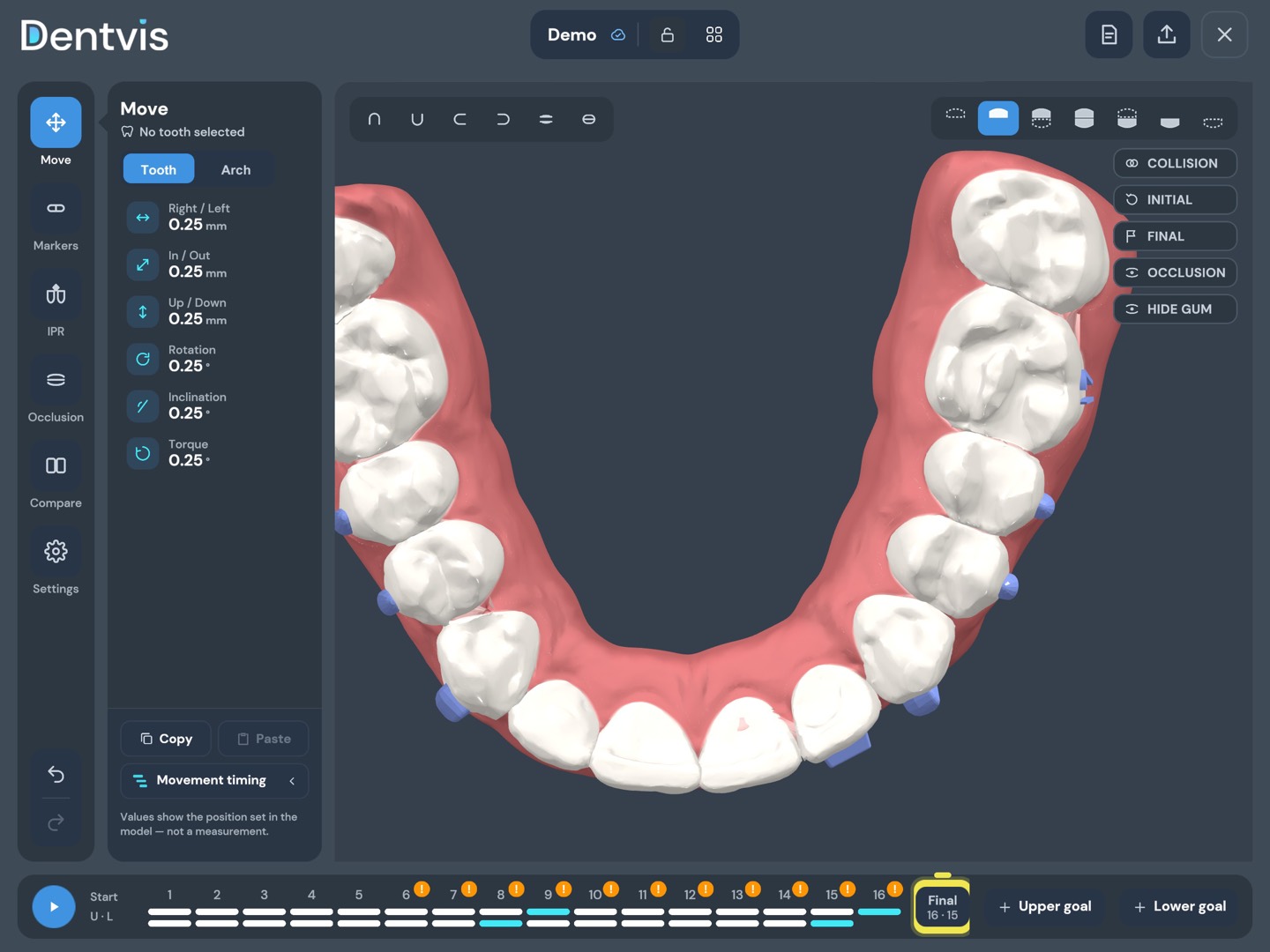
12Bogenkurve
Sie formen die Kurve — der Abstand jedes Zahns wird angezeigt.
Nur geometrische Anzeige — keine Empfehlung.
Schritt 12 von 16
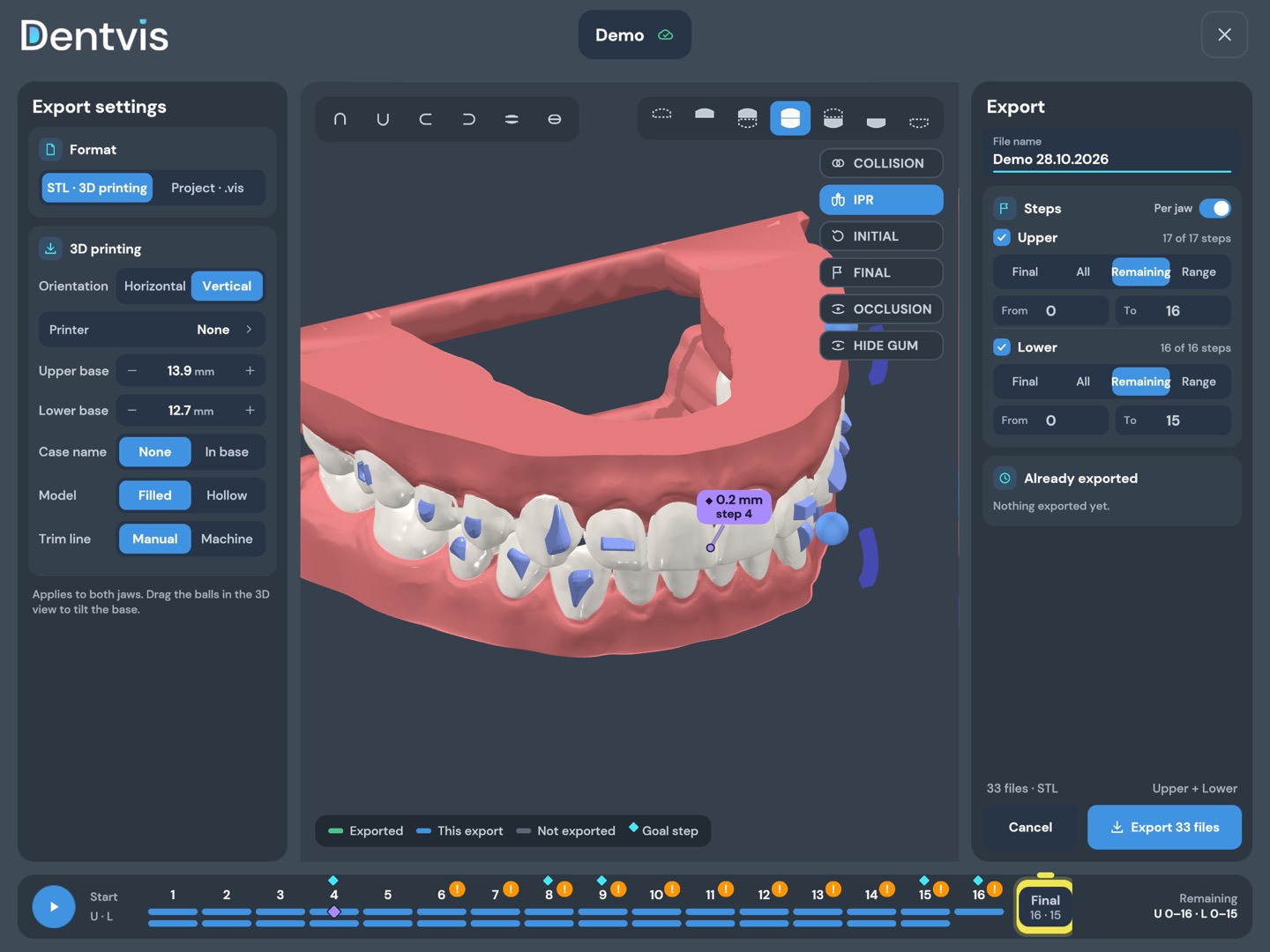
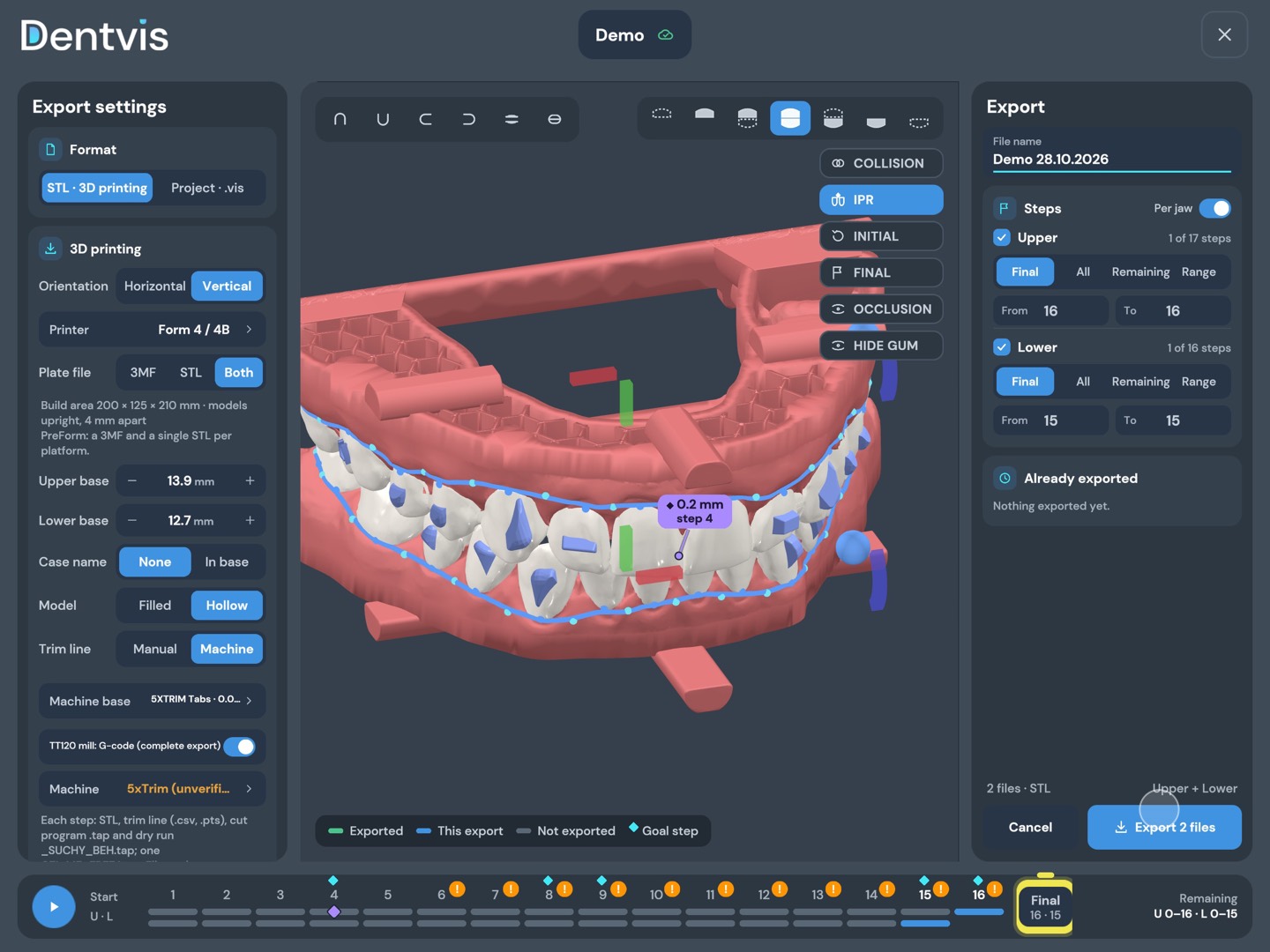
13Export
Massive oder hohle Modelle, Sockel, Stützen für den stehenden Druck, Bauplattform.
Schritt 13 von 16
14TT120
Schnittlinie, Schnitt- und Trockenlaufprogramme in einem Export.
Vor jedem Schnitt auf einer Trimmmaschine den Trockenlauf desselben Schritts ausführen.
Schritt 14 von 16
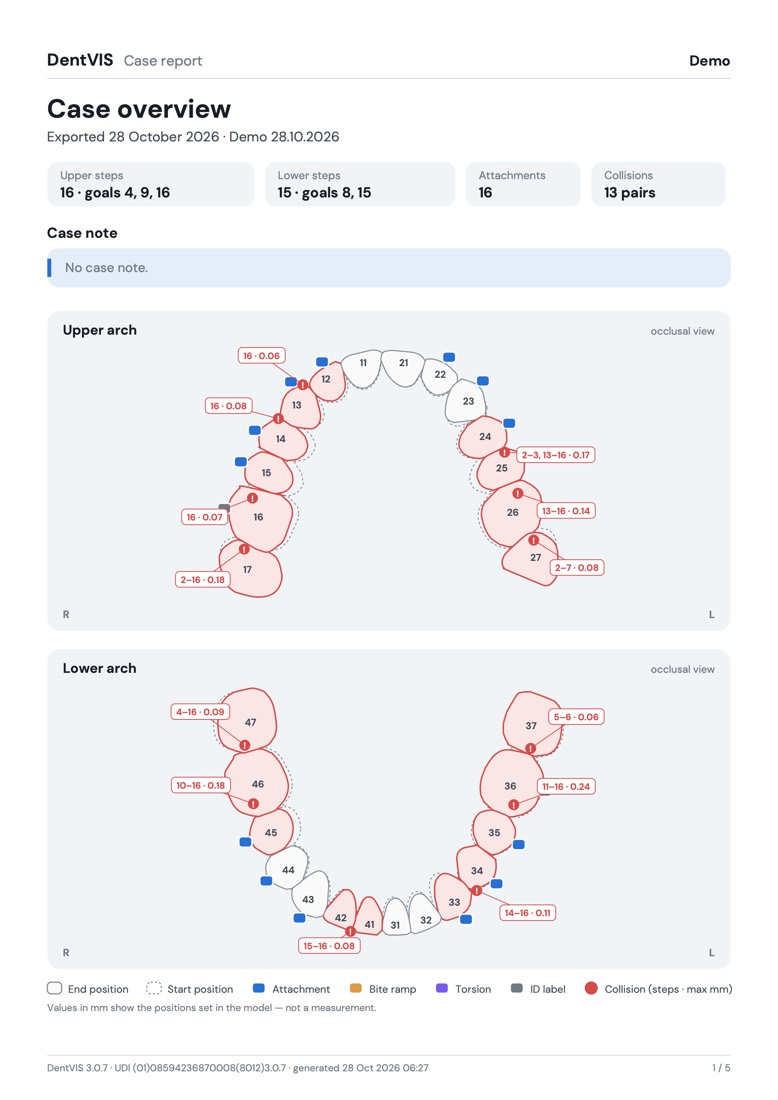
15Bericht
Bogendiagramme, Attachments, Kollisionen und die IPR-Übersicht.
Schritt 15 von 16
16Team-Tarif
Im Team-Tarif werden Fälle über die Cloud mit den anderen Geräten Ihres Teams synchronisiert. Ein Fall wird jeweils nur auf einem Gerät bearbeitet — ohne Internet arbeiten Sie mit der lokalen Version weiter.
Die Synchronisierung ist kein Backup.
Schritt 16 von 16
Mac · Windows · iPad
Der Demo-Fall ist Teil der Anwendung — er lässt sich ohne Konto öffnen.
CAD-Software zur Erstellung digitaler Zahnmodelle · Nicht für diagnostische Zwecke
CE · Medizinprodukt der Klasse I · Nur für die professionelle Verwendung
Ein fokussiertes Set an CAD-Werkzeugen für Ihren digitalen Workflow — vom Scan bis zum Virtual Setup, das Sie in 3D begutachten können.
Importieren Sie STL-Scans von Ober- und Unterkiefer und betrachten Sie sie in einem flüssigen, präzisen 3D-Viewer mit Werkzeugen zur Okklusionsvisualisierung.
Trennen Sie einzelne Zähne und verfeinern Sie Randlinien mit intuitiven Bearbeitungswerkzeugen — per Maus, Trackpad oder Apple Pencil.
Positionieren und richten Sie einzelne Zähne aus und erstellen Sie ein Virtual Setup als Grundlage für die Konstruktion kieferorthopädischer Apparaturen.
Behalten Sie Ihre Fälle übersichtlich an einem Ort. Projekte werden auf Ihrem Editor-Gerät (Editor Device) gespeichert; der Team-Tarif ergänzt die Projektsynchronisierung zwischen Ihren Editor-Geräten.
Exportieren Sie segmentierte Modelle und Virtual Setups als STL/VIS-Dateien für die Herstellung von Arbeitsmodellen — massiv oder hohl, mit Fallbeschriftung und Halterung für die Fräsmaschine.
Native Anwendungen für macOS, Windows und iPad, auf dem iPad mit Unterstützung für den Apple Pencil. Jeder Mac, jeder Windows-PC und jedes iPad, auf dem Sie Fälle bearbeiten, ist ein Editor-Gerät.
DentVIS ist ein Medizinprodukt der Klasse I gemäß Verordnung (EU) 2017/745 über Medizinprodukte (MDR) und ist in der Europäischen Datenbank für Medizinprodukte (EUDAMED) registriert.
Regulatorische Informationen →Kontaktieren Sie uns bei Fragen zu Preisen, Tarifen oder anderen Themen.
Kontakt aufnehmen