




Visionneuse 3D rapide
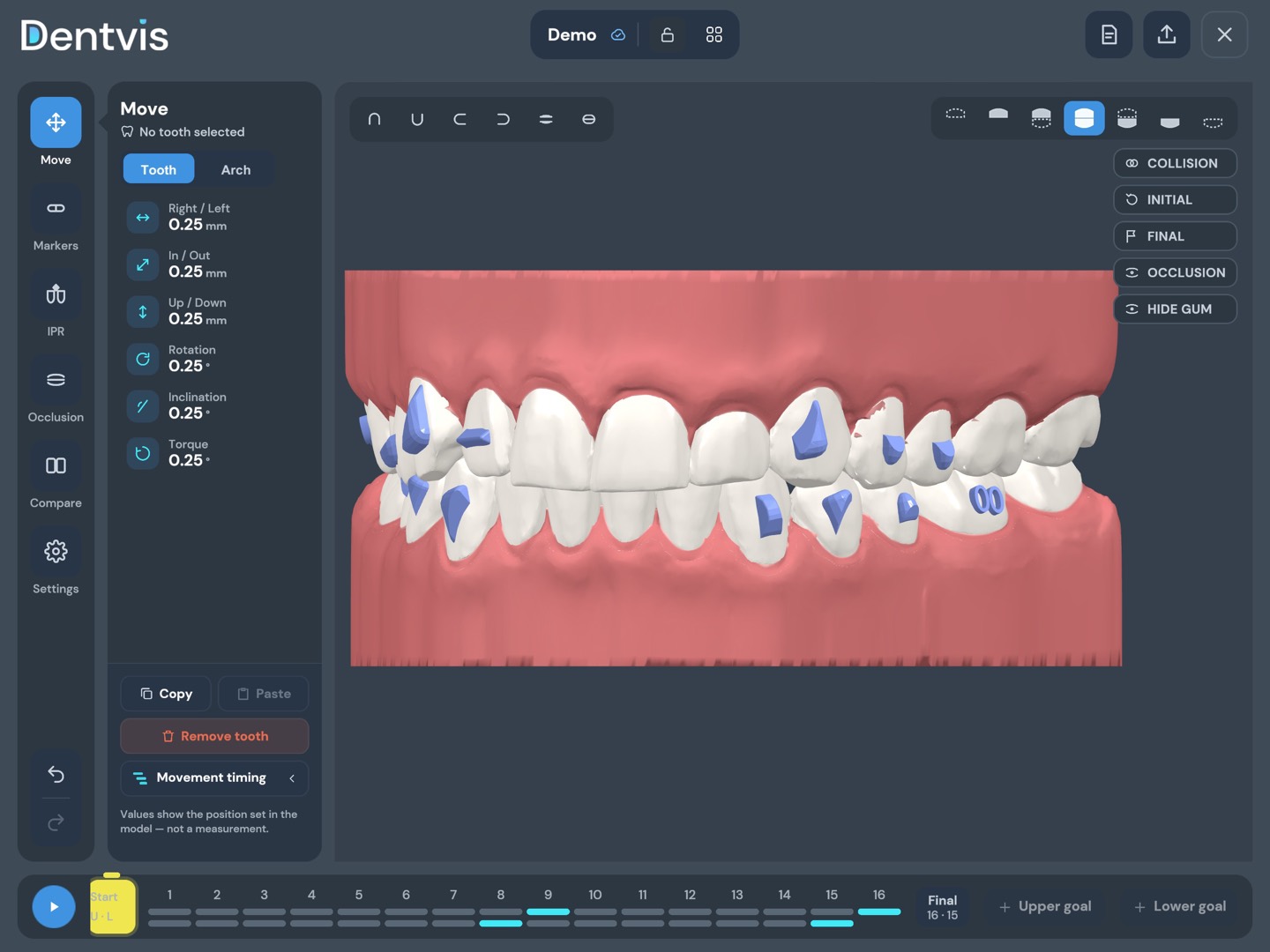
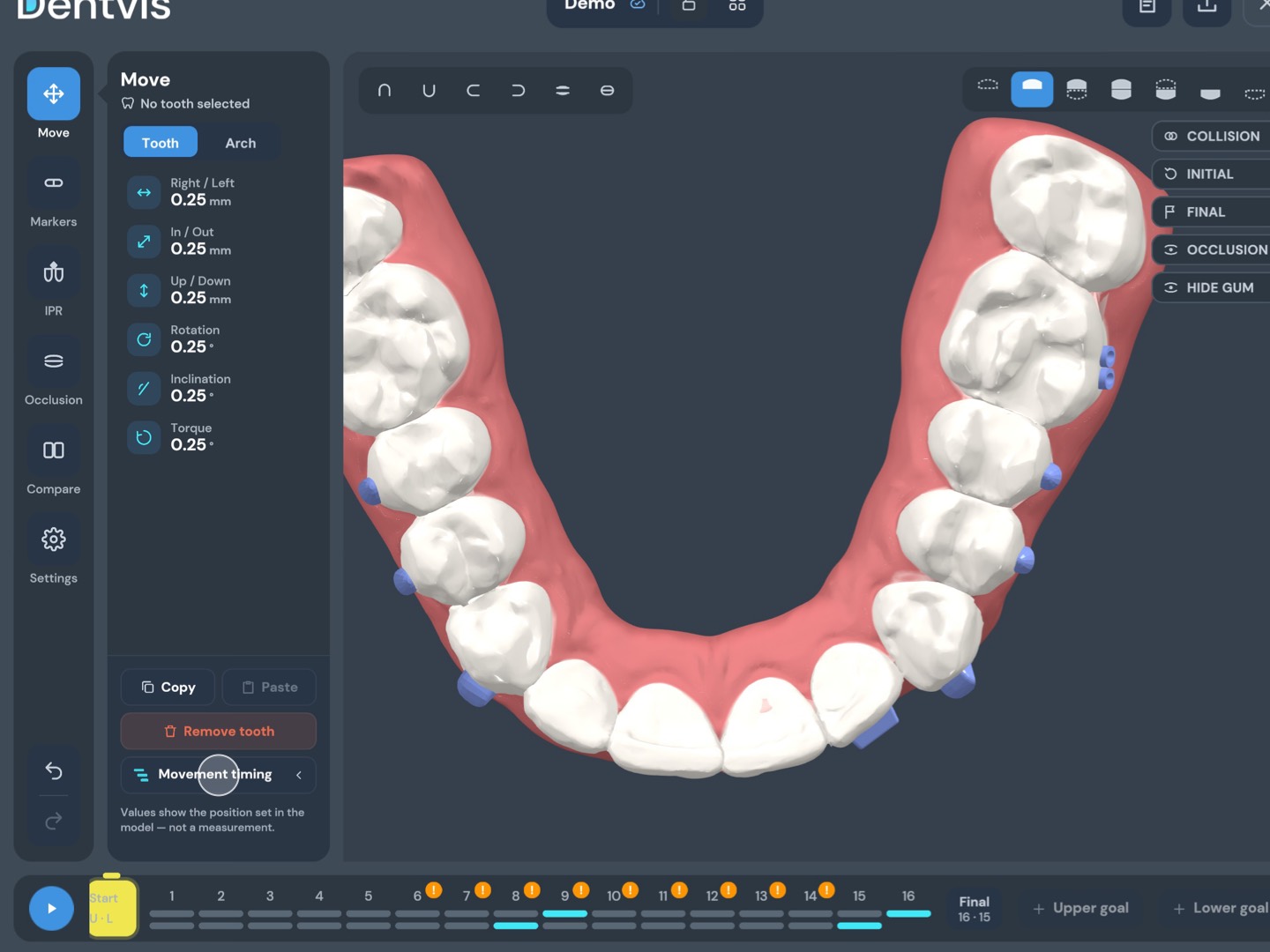
Importez des scans STL des mâchoires supérieure et inférieure et examinez-les dans une visionneuse 3D fluide et précise, avec des outils de visualisation de l’occlusion.
Logiciel de CAO pour la préparation de modèles dentaires numériques. Faites défiler un cas — chaque écran ci-dessous est enregistré dans DentVIS sur le cas de démonstration.
macOS Windows iPad
Faites défiler pour commencer01Nouveau cas
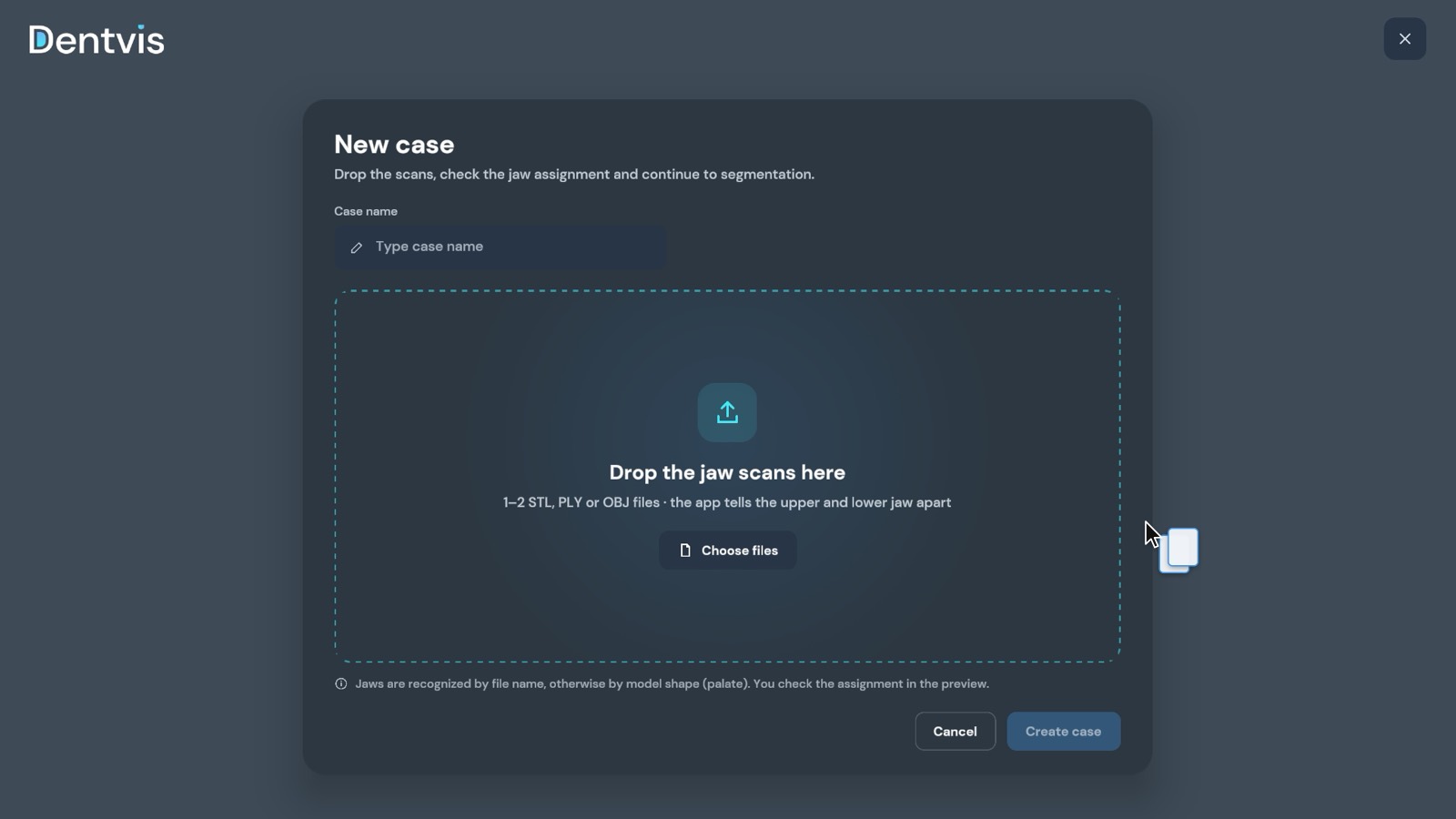
Déposez des fichiers STL, PLY ou OBJ et vérifiez les deux arcades.
Étape 1 sur 16
02Segmentation
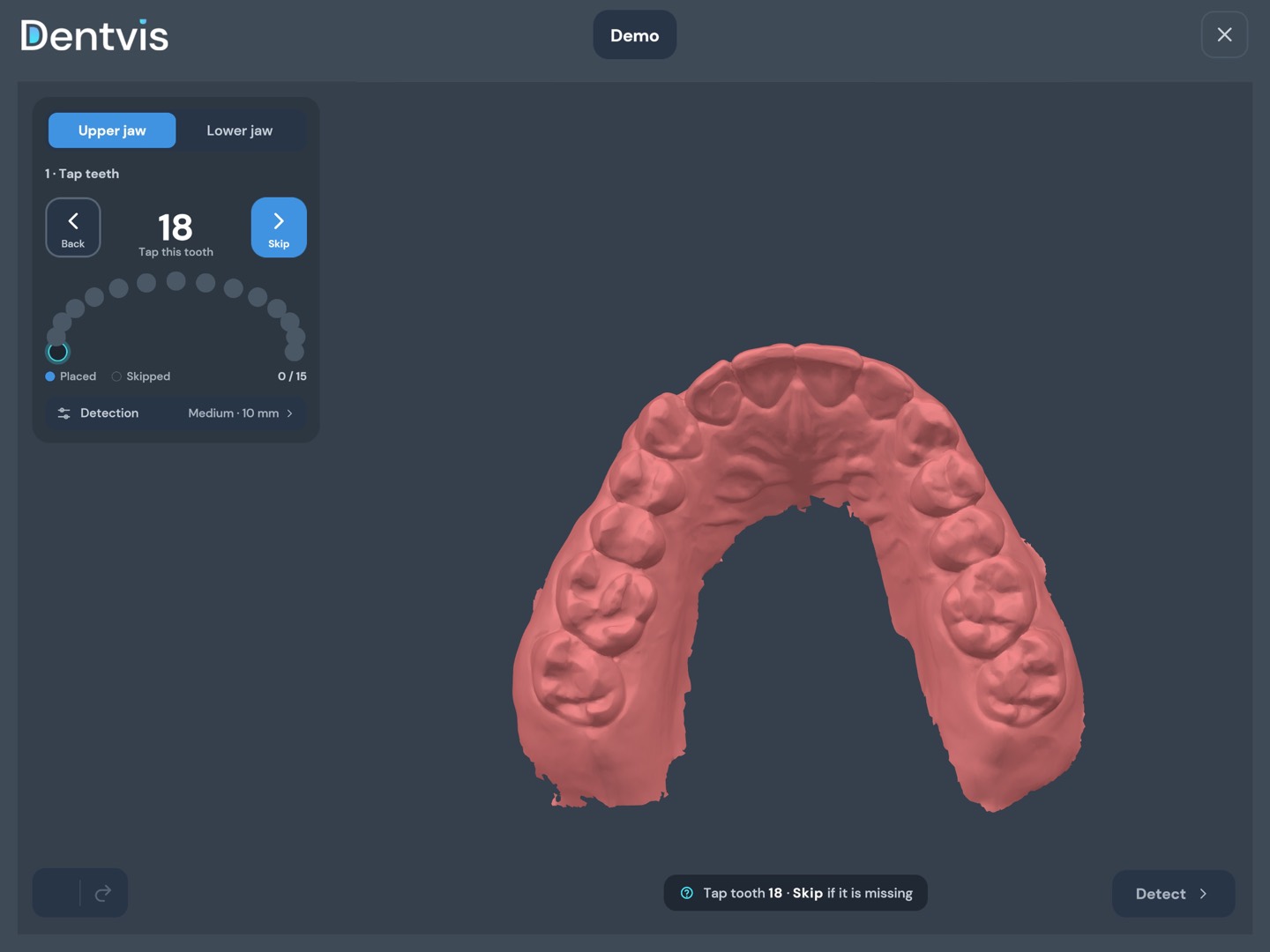
Touchez chaque dent — DentVIS trace les contours que vous vérifiez.
Vous vérifiez et corrigez chaque contour.
Étape 2 sur 16
03Segmentation
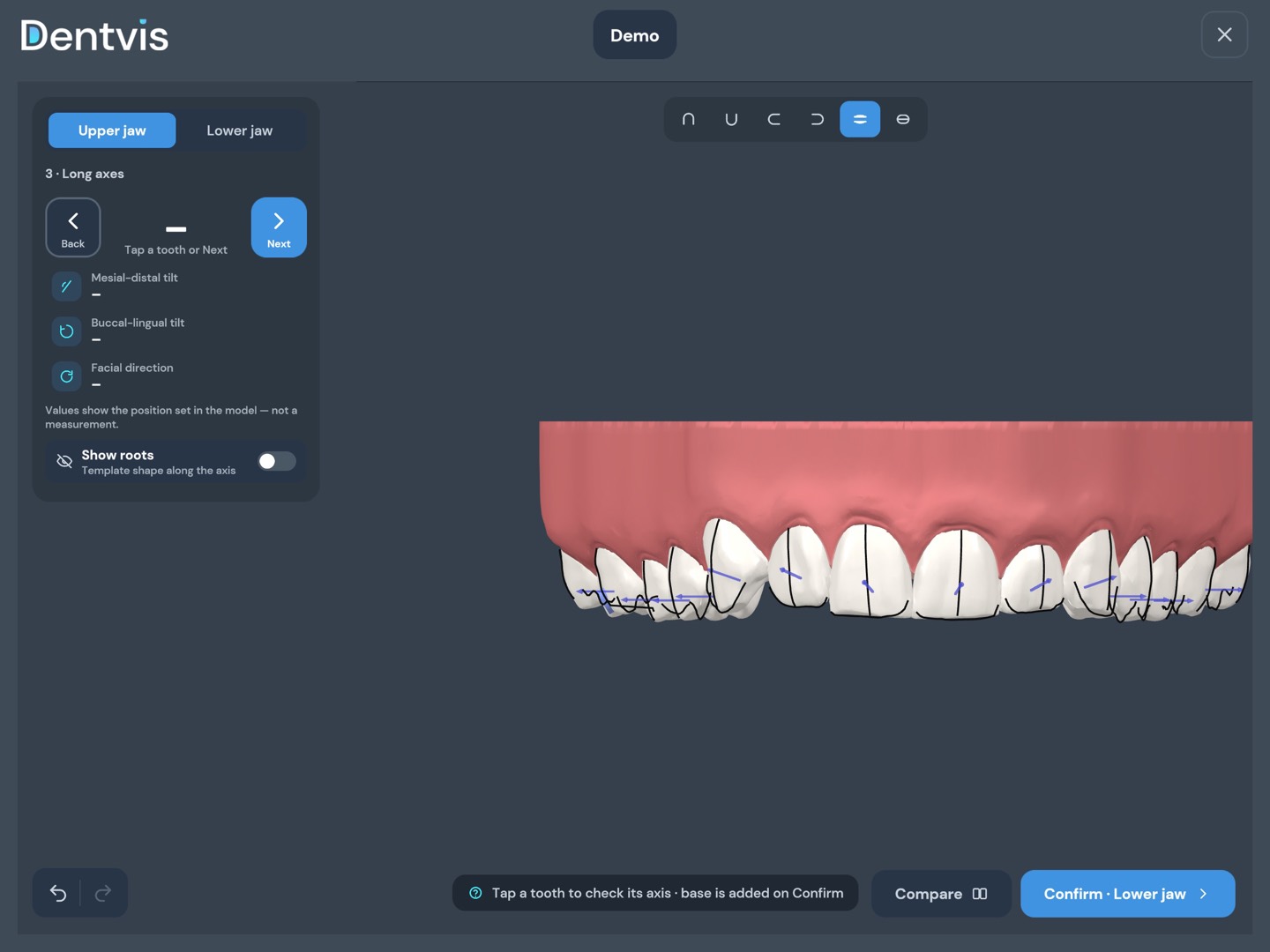
Faites glisser l’axe sur le modèle pour l’ajuster. Afficher les racines montre une racine schématique le long de l’axe.
Racines schématiques pour l’orientation uniquement, pas les racines réelles.
Étape 3 sur 16
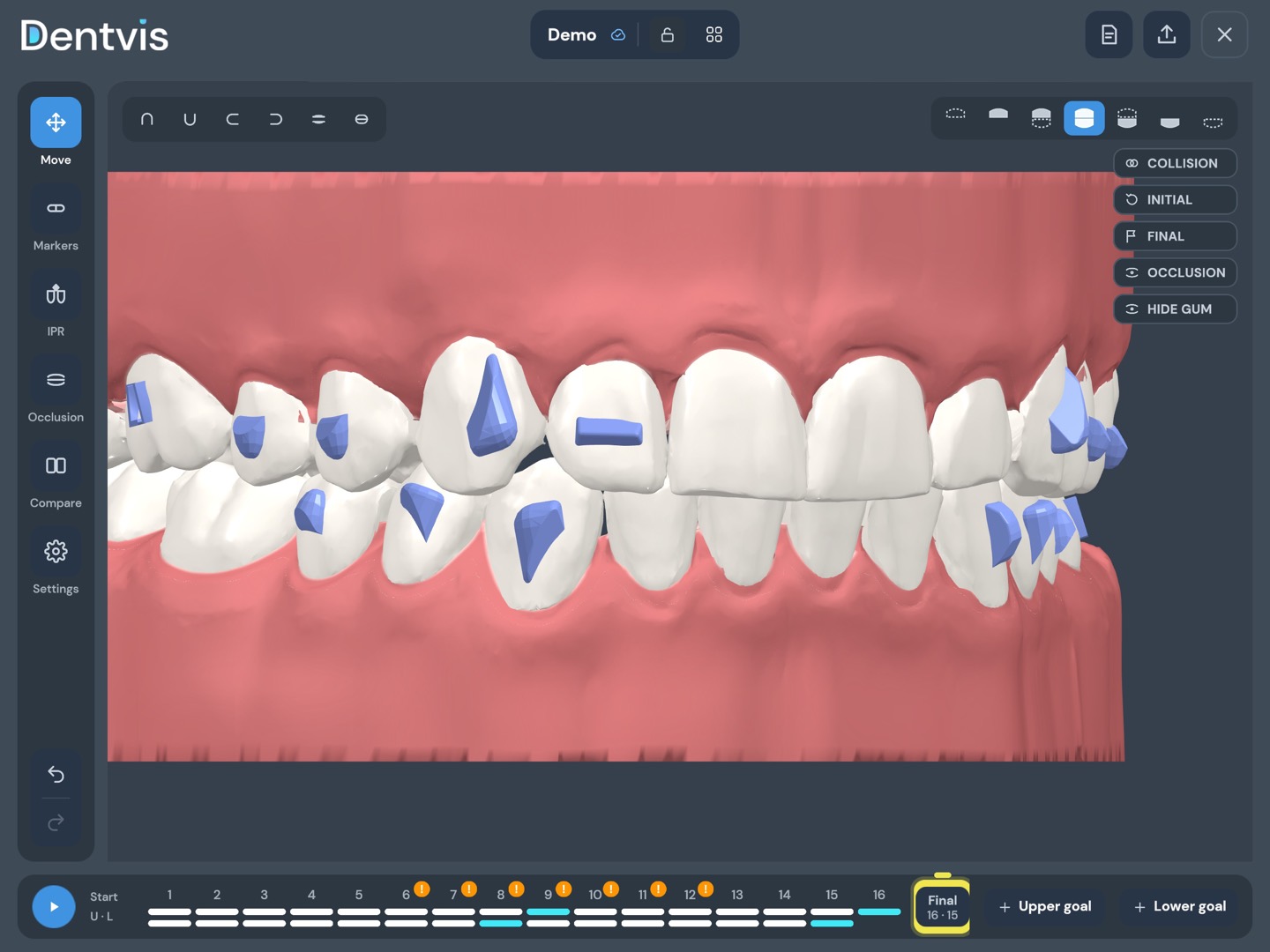
04Virtual Setup
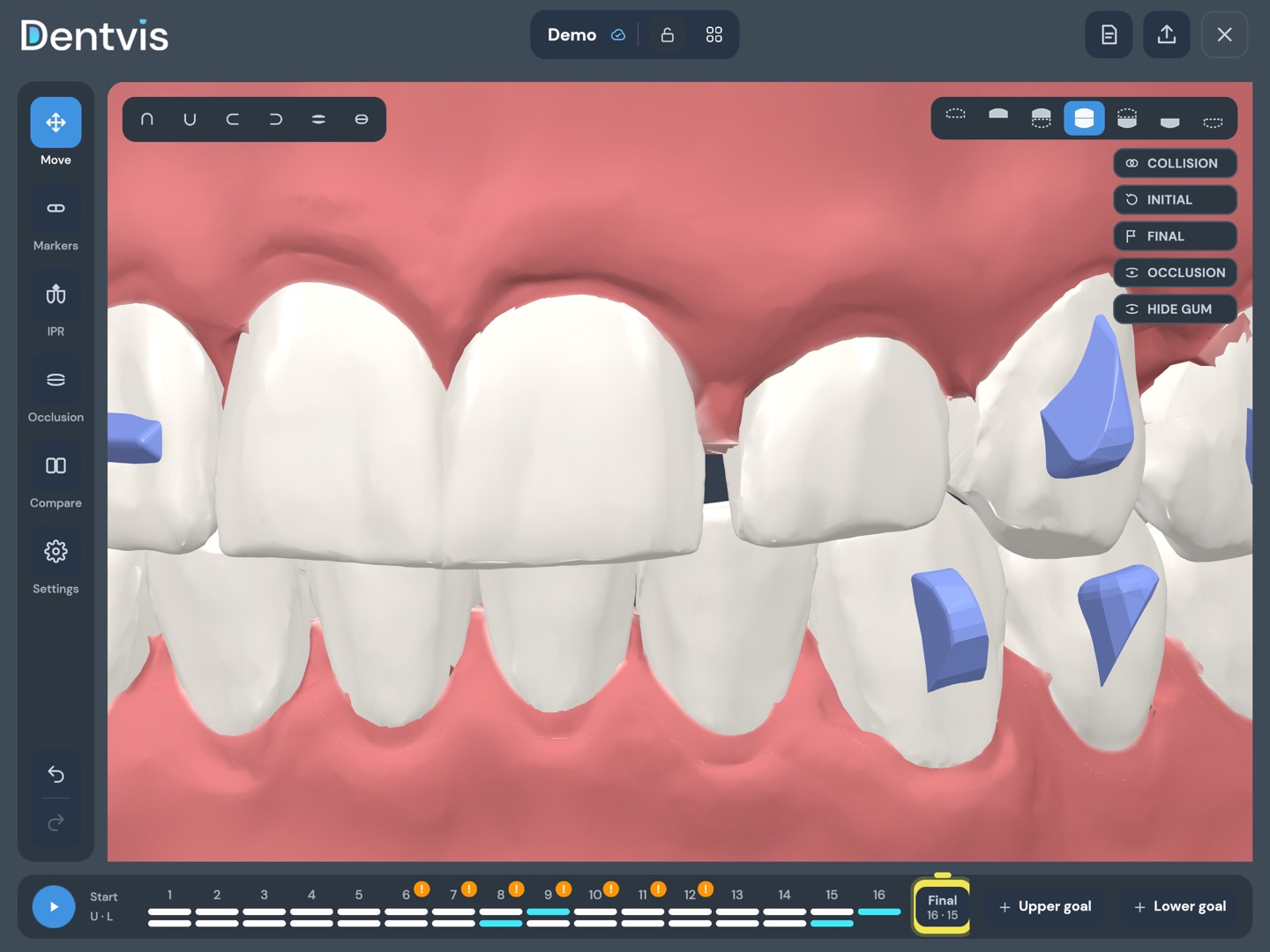
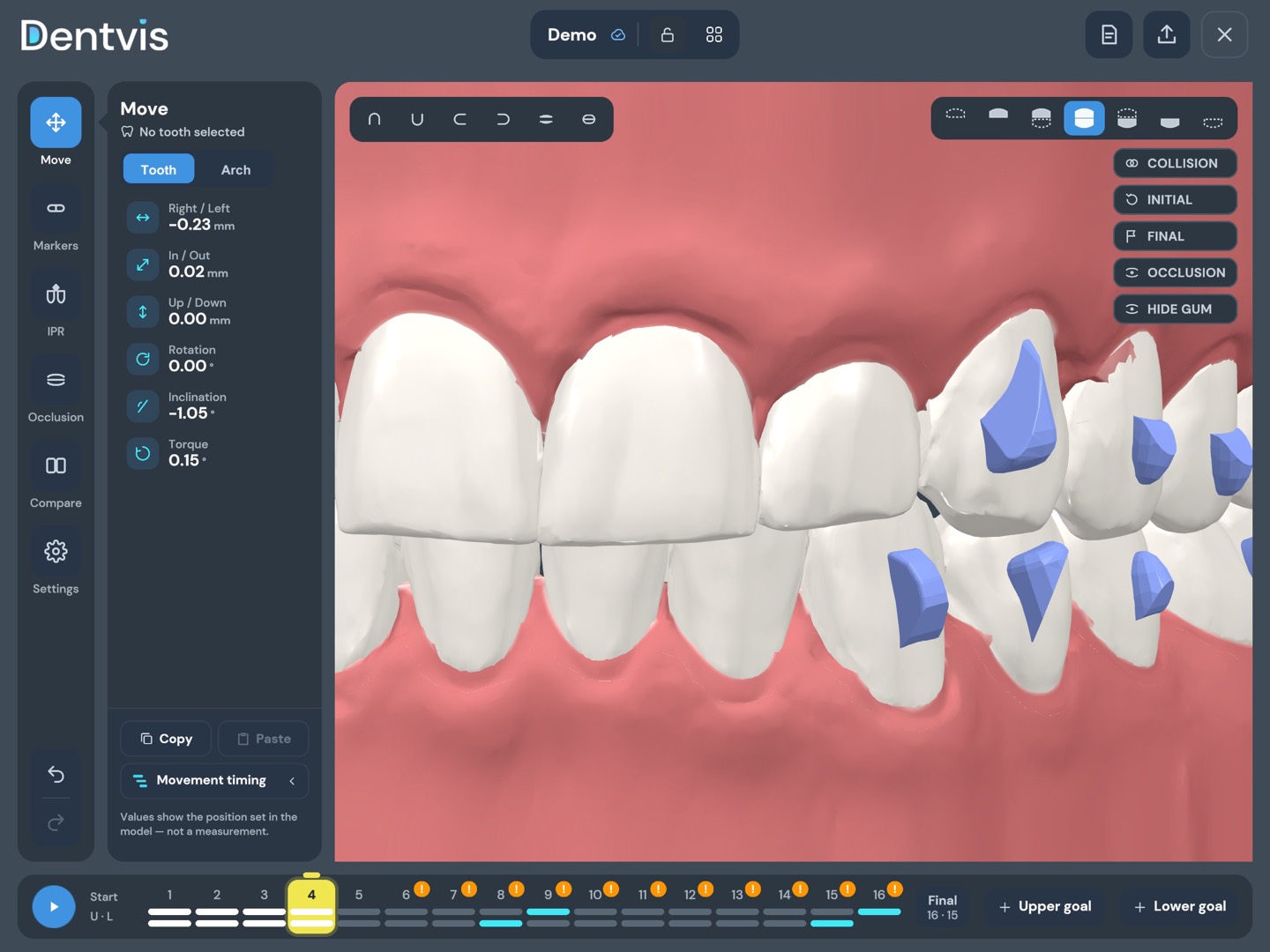
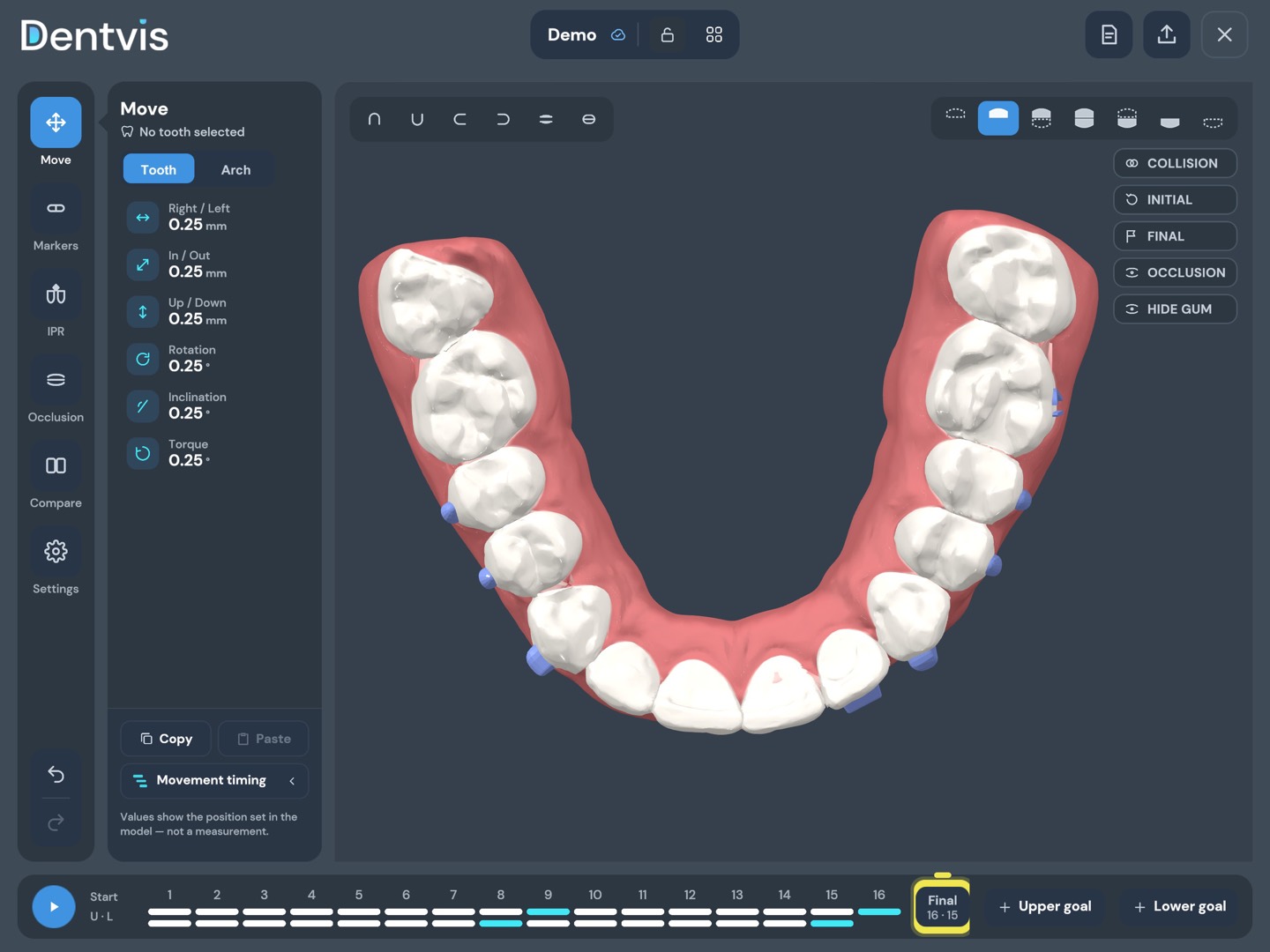
Réglez chaque position avec le gizmo ou des valeurs exactes.
Étape 4 sur 16
05Chronologie
Les étapes intermédiaires sont interpolées entre les objectifs que vous définissez.
Étape 5 sur 16
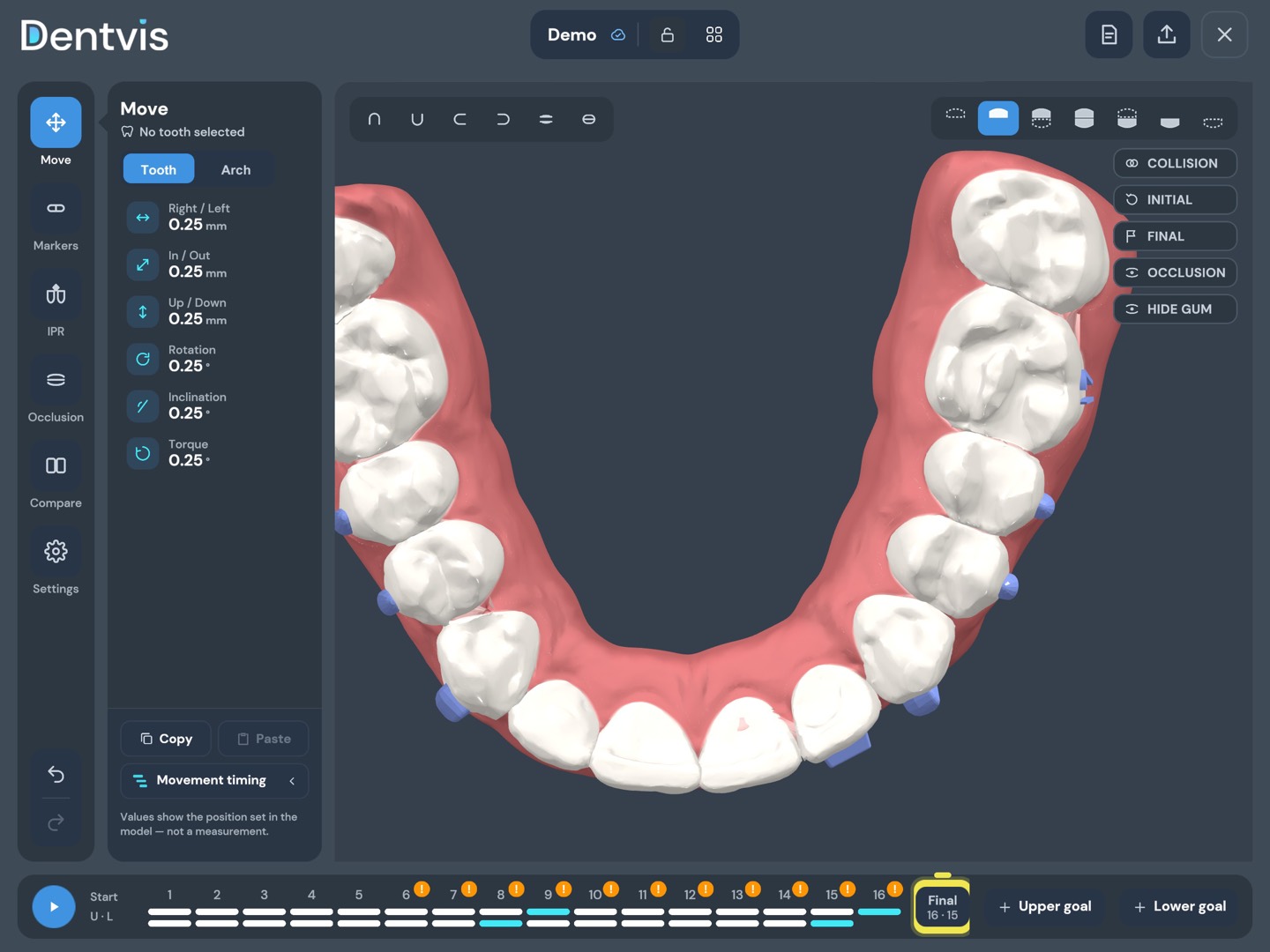
06Virtual Setup
SANS GENCIVE masque la gencive et le socle et affiche des racines schématiques issues de modèles types.
Pour l’orientation uniquement, pas les racines réelles.
Étape 6 sur 16
07Calendrier des mouvements
Définissez les étapes au cours desquelles chaque mouvement dentaire a lieu.
Étape 7 sur 16
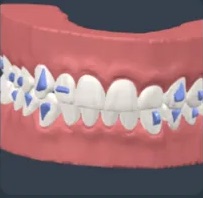
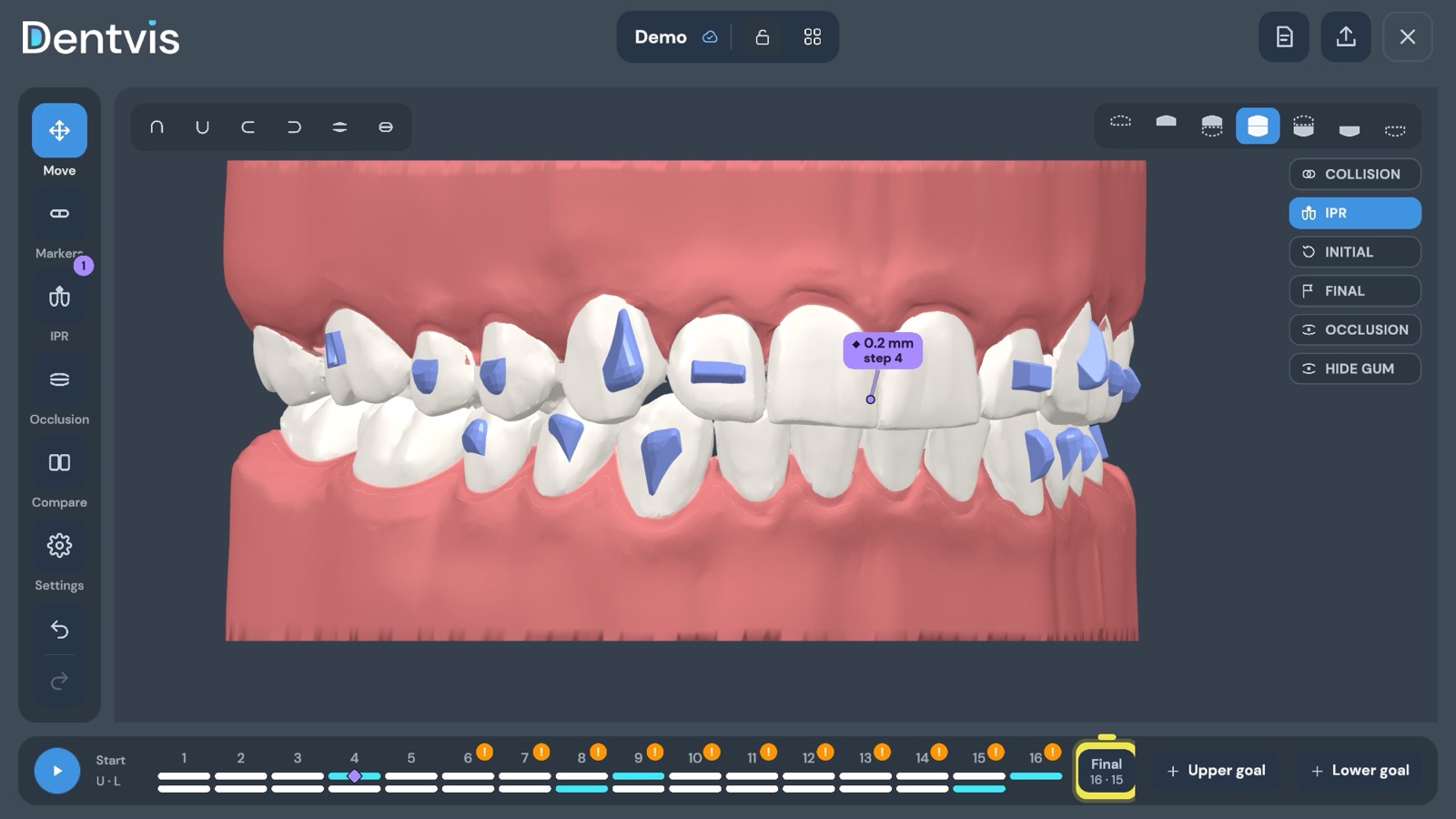
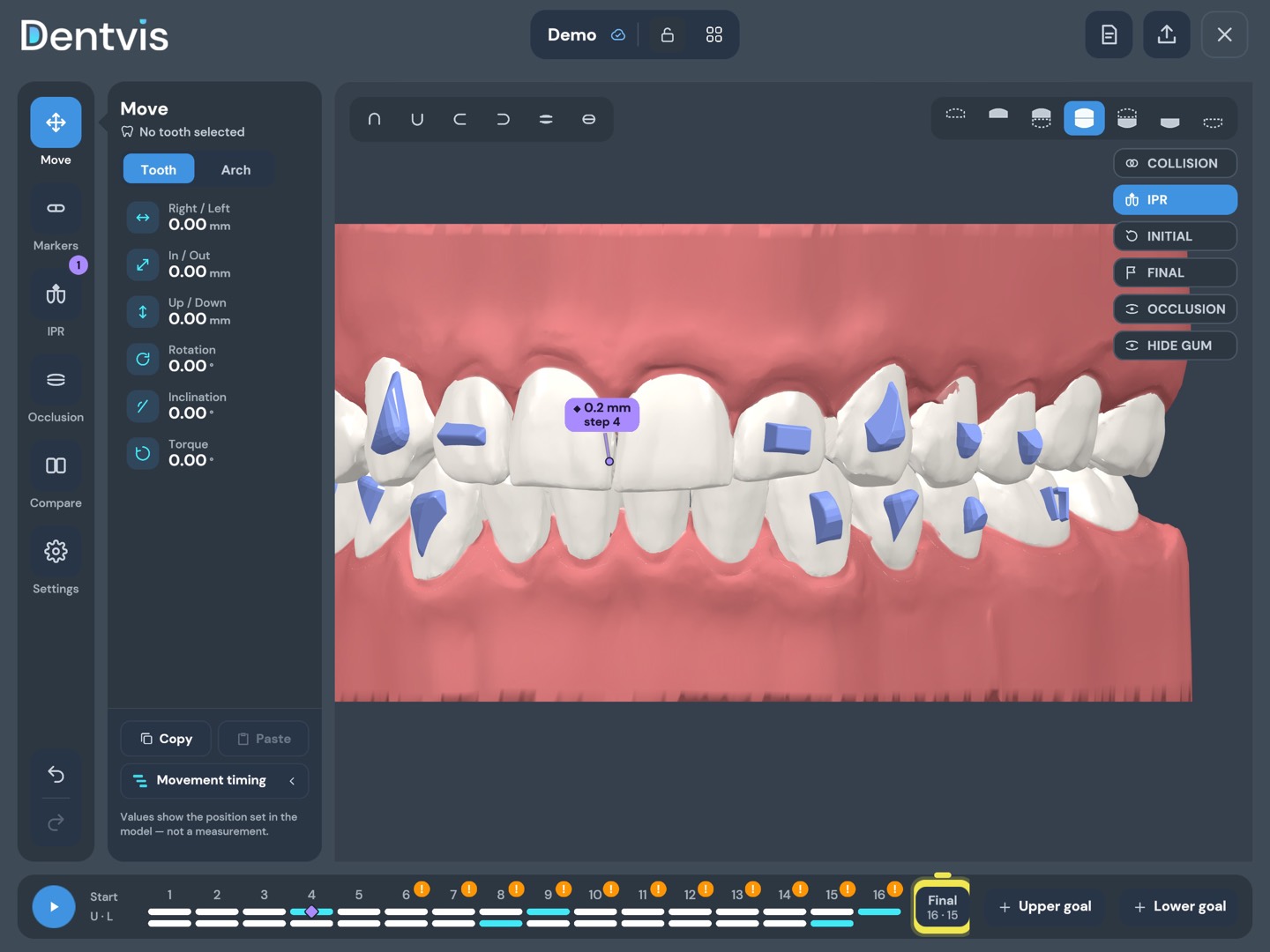
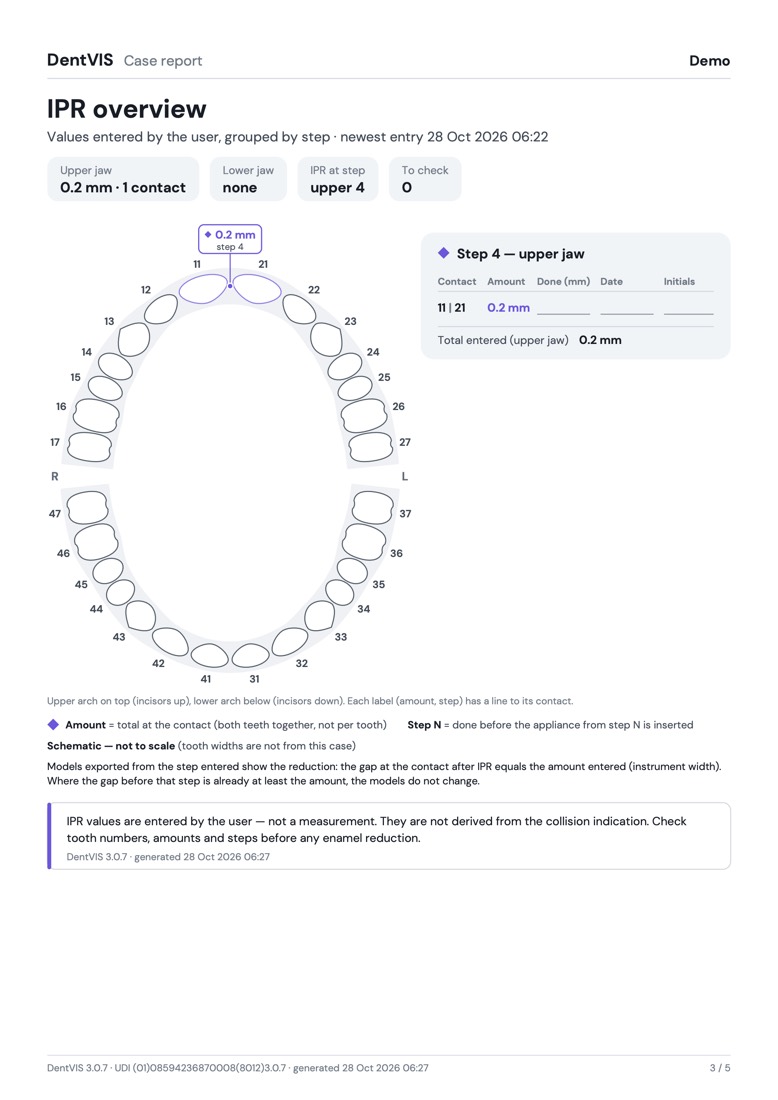
08IPR
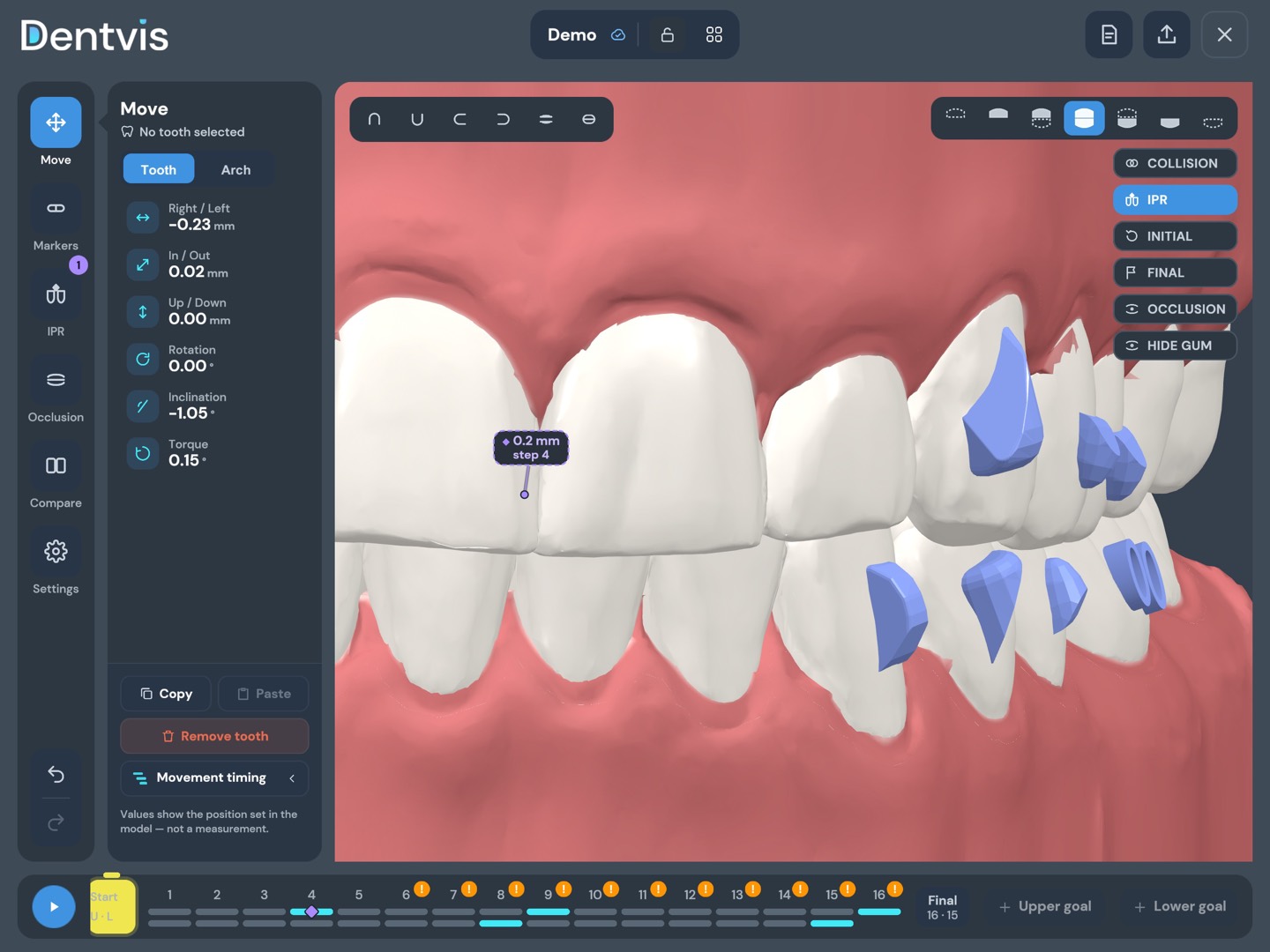
Saisissez la valeur et l’étape d’IPR à chaque contact — en 3D et dans le rapport du cas.
Les valeurs d’IPR sont saisies par l’utilisateur — il ne s’agit pas d’une mesure.
Étape 8 sur 16
09Attachements
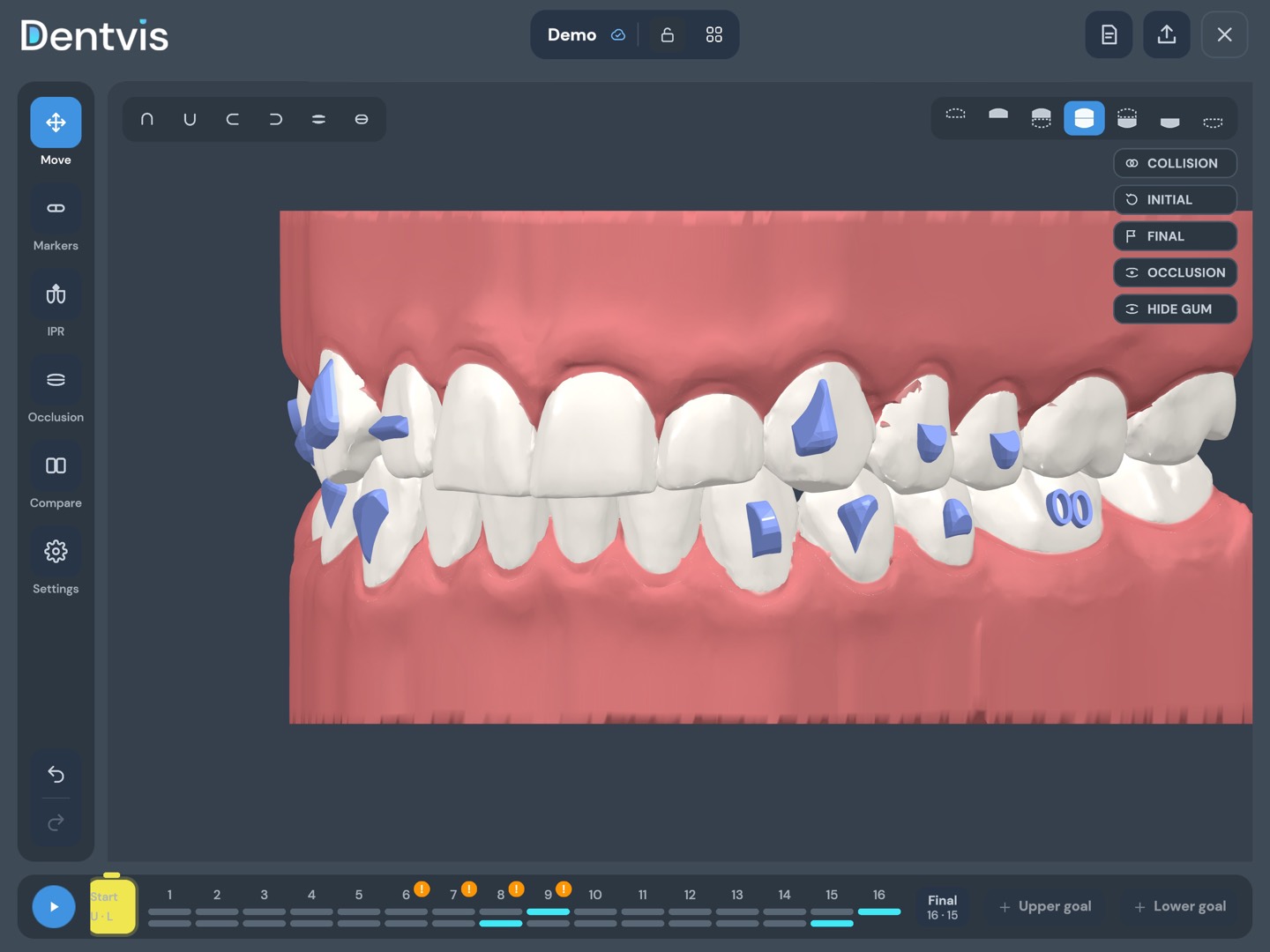
Formes d’attachements de la bibliothèque et vecteurs de mouvement.
Étape 9 sur 16
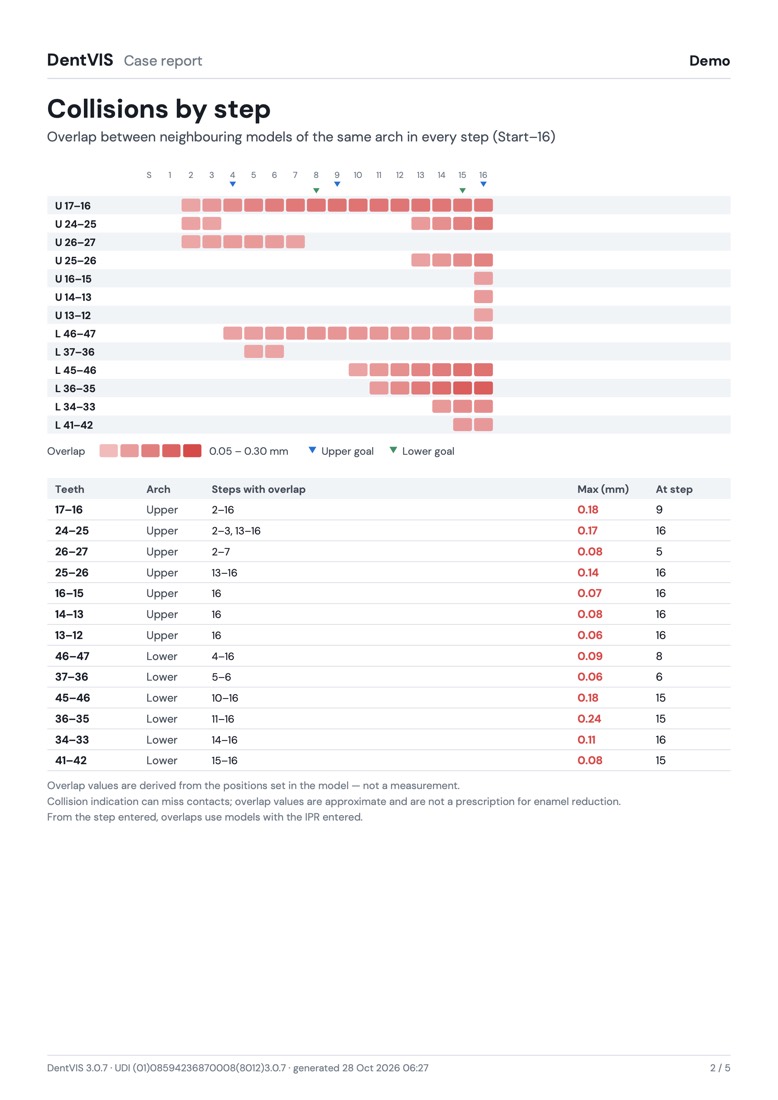
10Contrôle
Contacts, chevauchements et espaces à chaque étape — ainsi que la carte d’occlusion.
Les valeurs indiquent la position définie dans le modèle — il ne s’agit pas d’une mesure.
Étape 10 sur 16
11Comparer
Modèles de référence (par exemple un scan antérieur) ou une forme d’arcade en superposition visuelle passive.
L’outil Comparer ne modifie pas le cas.
Étape 11 sur 16
12Courbe de l’arcade
Vous modelez la courbe — la distance de chaque dent est affichée.
Affichage géométrique uniquement — pas une recommandation.
Étape 12 sur 16
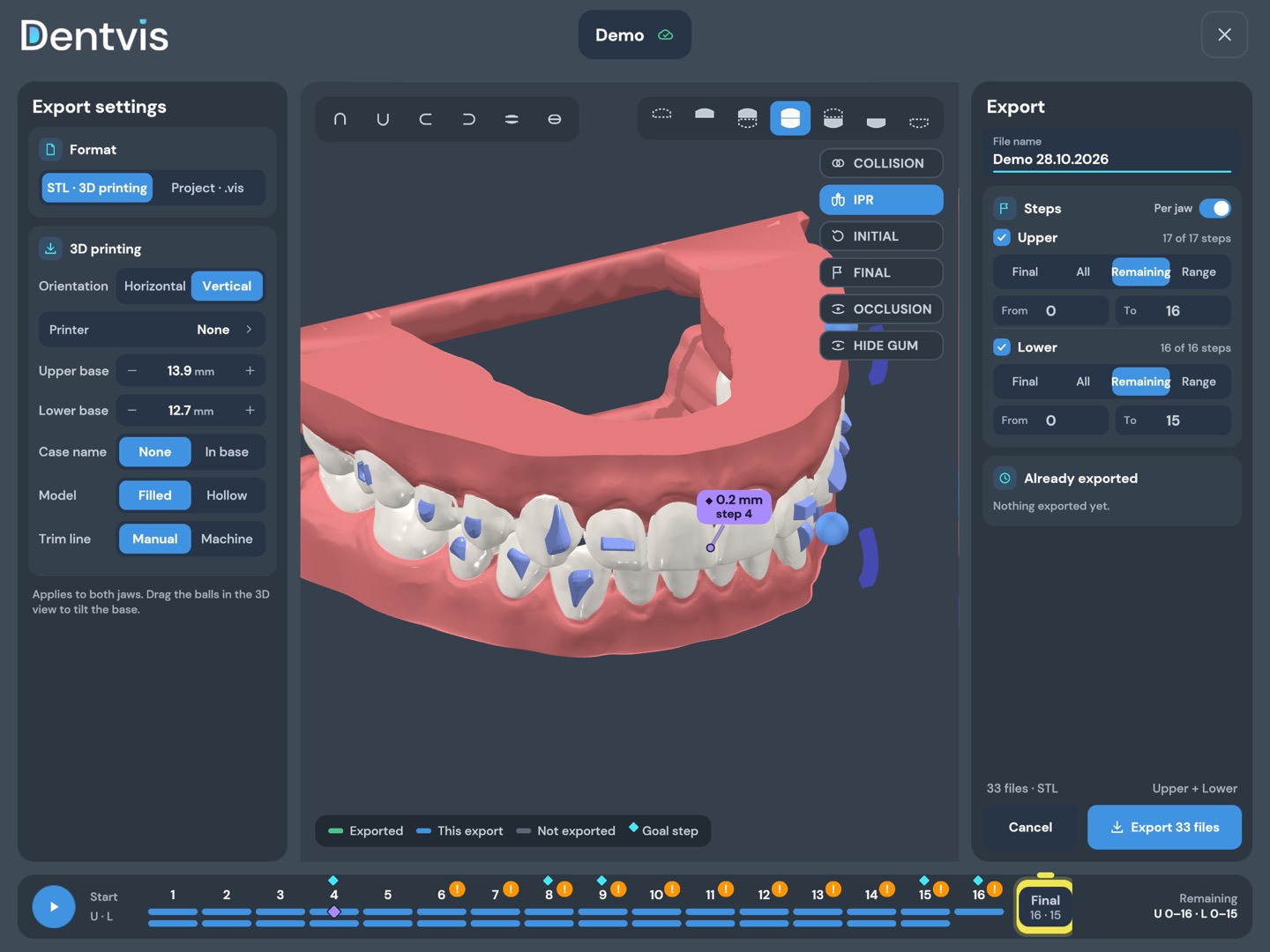
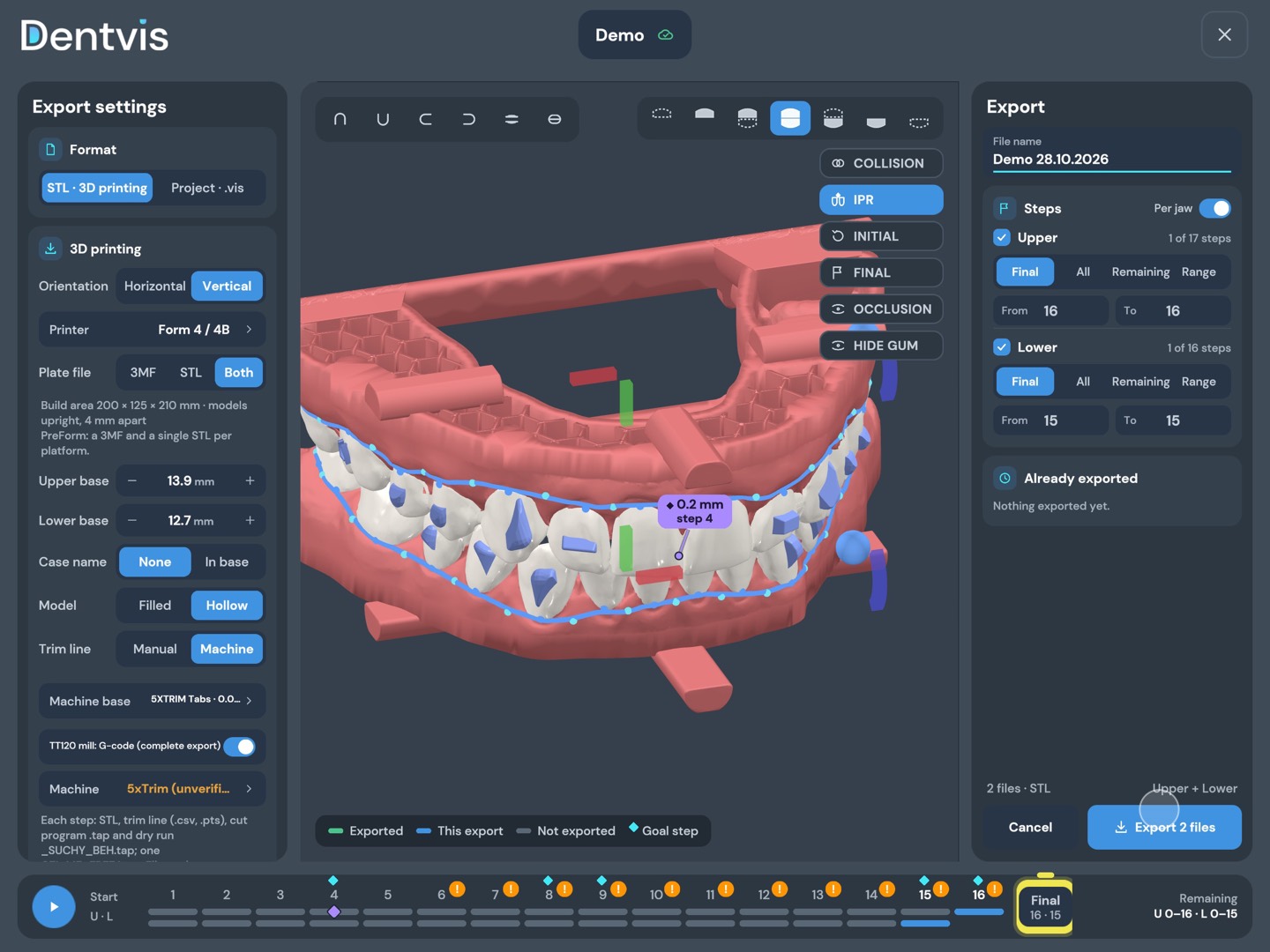
13Export
Modèles pleins ou creux, socle, supports pour l’impression debout, plateau d’impression.
Étape 13 sur 16
14TT120
Ligne de découpe, programmes de découpe et de marche à vide dans un seul export.
Avant chaque découpe sur une machine de détourage, lancez la marche à vide de la même étape.
Étape 14 sur 16
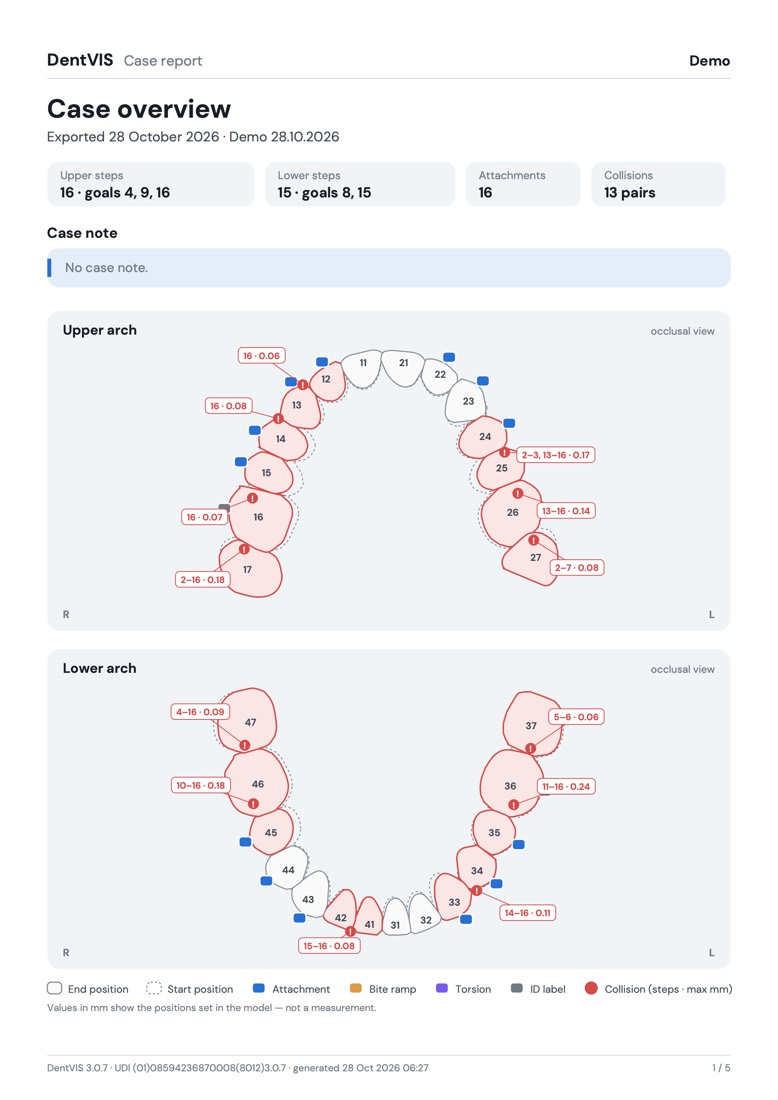
15Rapport
Schémas des arcades, attachements, collisions et aperçu de l’IPR.
Étape 15 sur 16
16Formule Team
Avec la formule Team, les cas se synchronisent via le cloud avec les autres appareils de votre équipe. Un cas se modifie sur un seul appareil à la fois — sans internet, vous continuez avec la version locale.
La synchronisation n’est pas une sauvegarde.
Étape 16 sur 16
Mac · Windows · iPad
Le cas de démonstration fait partie de l’application — il s’ouvre sans compte.
Logiciel de CAO pour la préparation de modèles dentaires numériques · Non destiné à un usage diagnostique
CE · Dispositif médical de classe I · Réservé à un usage professionnel
Un ensemble ciblé d’outils de CAO pour votre flux de travail numérique — du scan jusqu’au setup virtuel que vous pouvez examiner en 3D.
Importez des scans STL des mâchoires supérieure et inférieure et examinez-les dans une visionneuse 3D fluide et précise, avec des outils de visualisation de l’occlusion.
Séparez chaque dent et affinez les lignes de contour avec des outils d’édition intuitifs — à la souris, au trackpad ou avec l’Apple Pencil.
Positionnez et alignez les dents une à une pour préparer un setup virtuel servant de base à la conception d’appareils orthodontiques.
Gardez vos cas organisés en un seul endroit. Les projets sont stockés sur votre appareil Éditeur (Editor Device) ; la formule Team ajoute la synchronisation des projets entre vos appareils Éditeur.
Exportez les modèles segmentés et les setups virtuels au format STL/VIS pour la fabrication de modèles de travail — pleins ou creux, avec l’étiquette du cas et un support pour la fraiseuse.
Applications natives pour macOS, Windows et iPad, avec prise en charge de l’Apple Pencil sur iPad. Chaque Mac, PC Windows ou iPad sur lequel vous éditez des cas compte pour un appareil Éditeur.
DentVIS est un dispositif médical de classe I conformément au règlement (UE) 2017/745 relatif aux dispositifs médicaux (RDM) et est enregistré dans la base de données européenne des dispositifs médicaux (EUDAMED).
Informations réglementaires →Contactez-nous pour toute question sur les tarifs, les formules ou tout autre sujet.
Nous contacter