




Rychlý 3D prohlížeč modelů
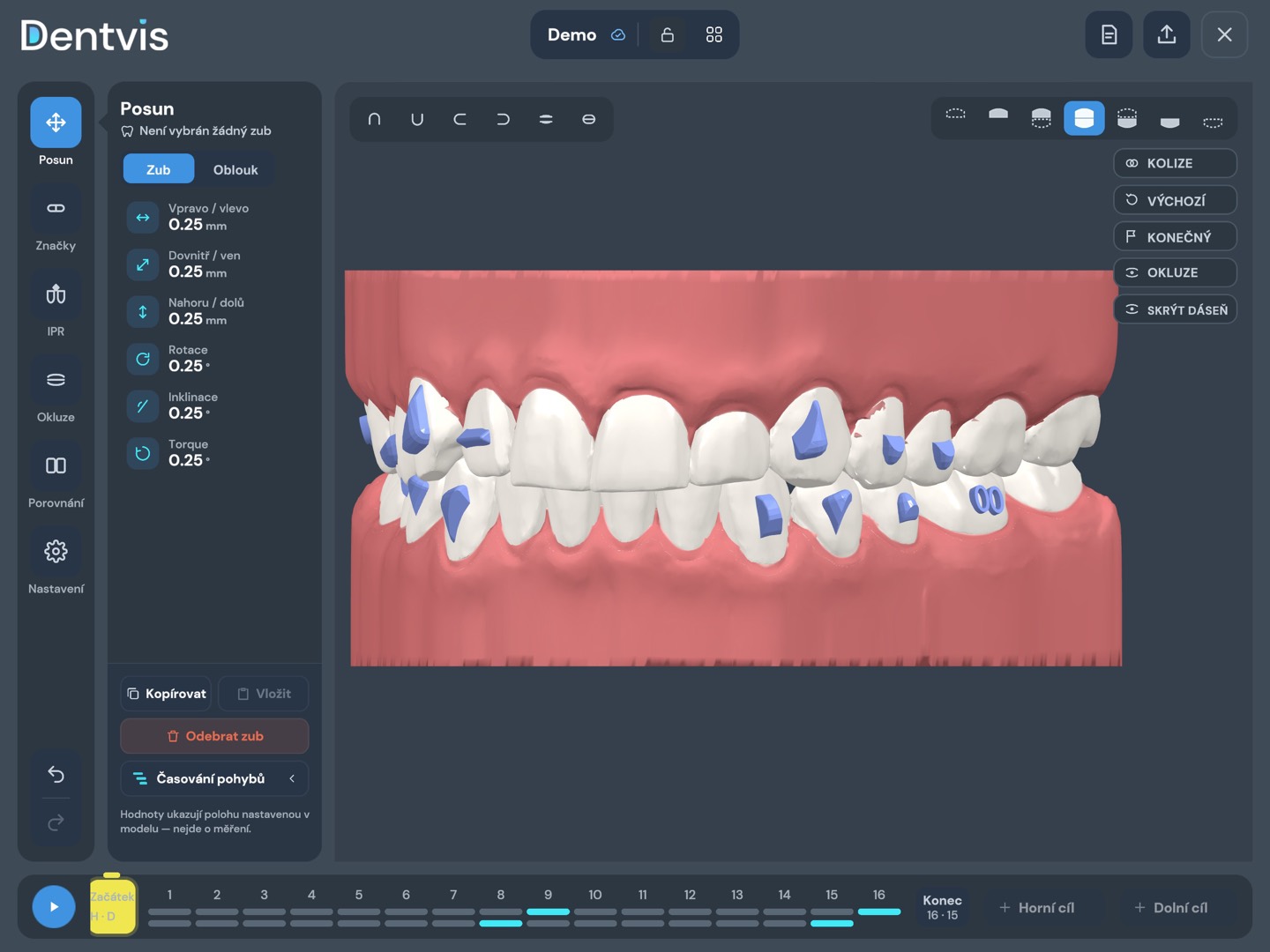
Importujte STL skeny horní a dolní čelisti a prohlížejte je v plynulém a přesném 3D prohlížeči s nástroji pro vizualizaci okluze.
CAD software pro přípravu digitálních dentálních modelů. Projděte si jeden případ — všechny záběry níže jsou nahrané přímo v DentVISu na demo případu.
macOS Windows iPad
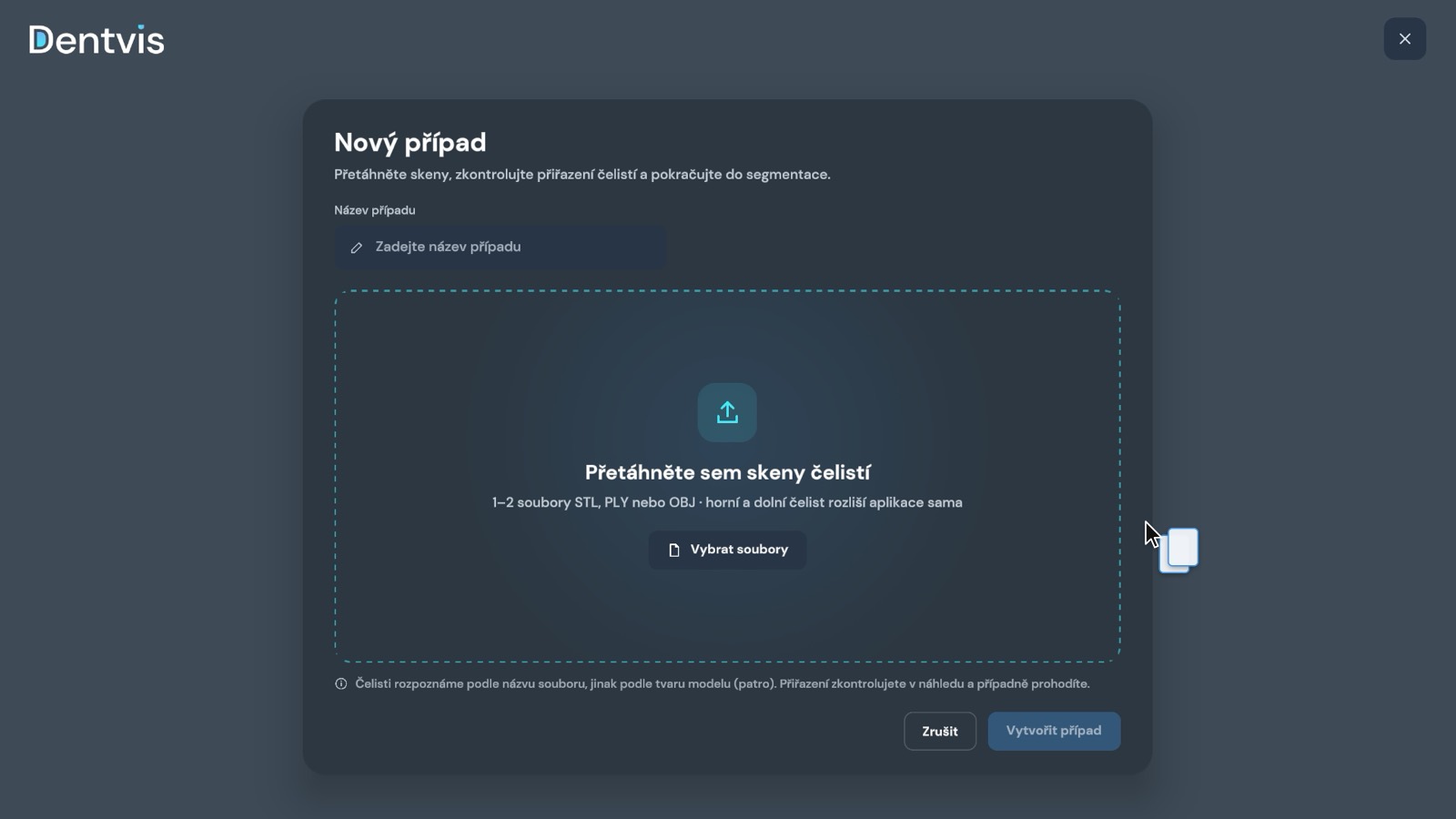
Scrollujte dolů01Nový případ
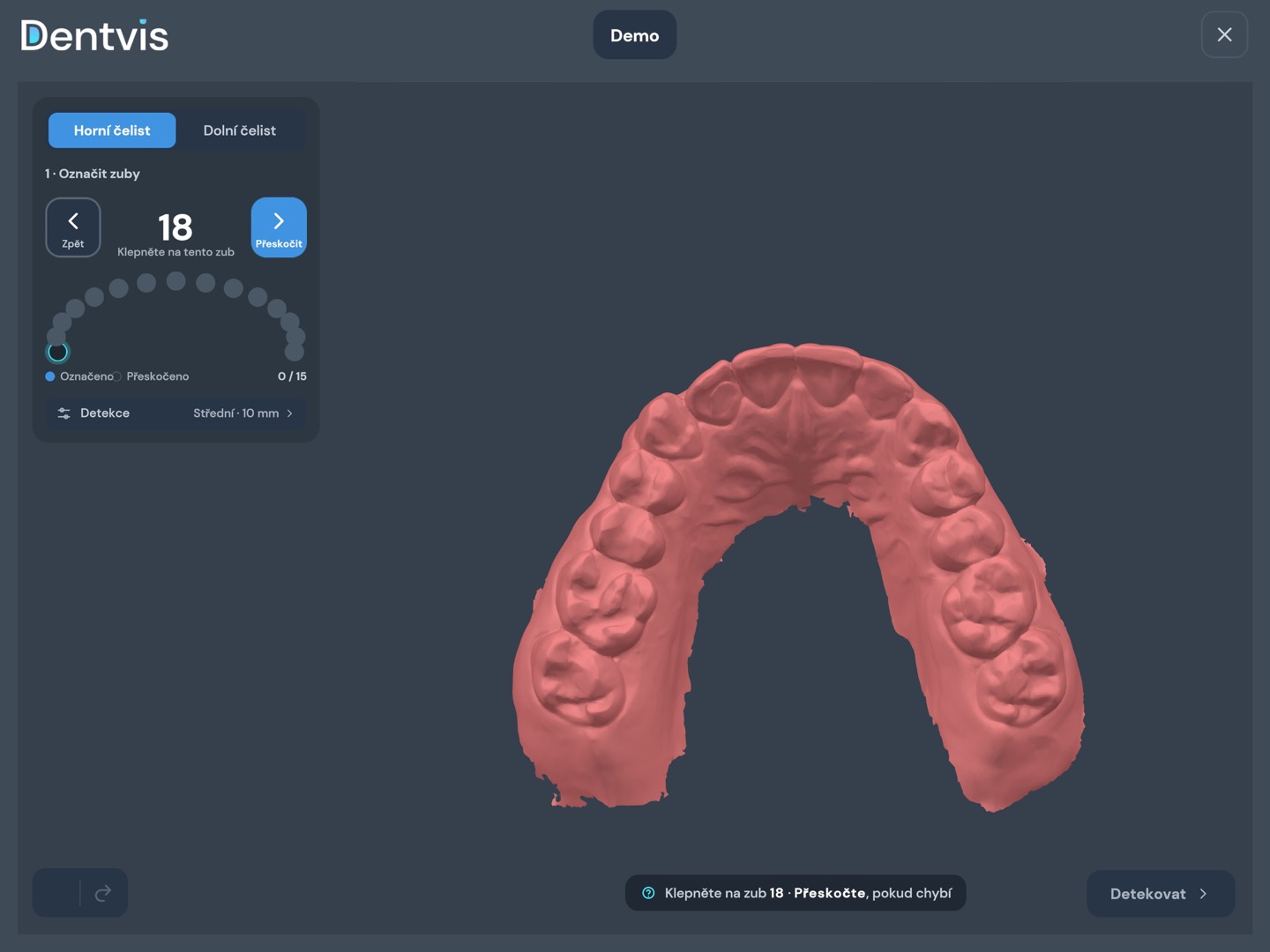
Přetáhněte STL, PLY nebo OBJ a zkontrolujte obě čelisti.
Krok 1 z 16
02Segmentace
Klepněte na zuby — DentVIS nakreslí obrysy ke kontrole.
Každý obrys zkontrolujete a případně opravíte.
Krok 2 z 16
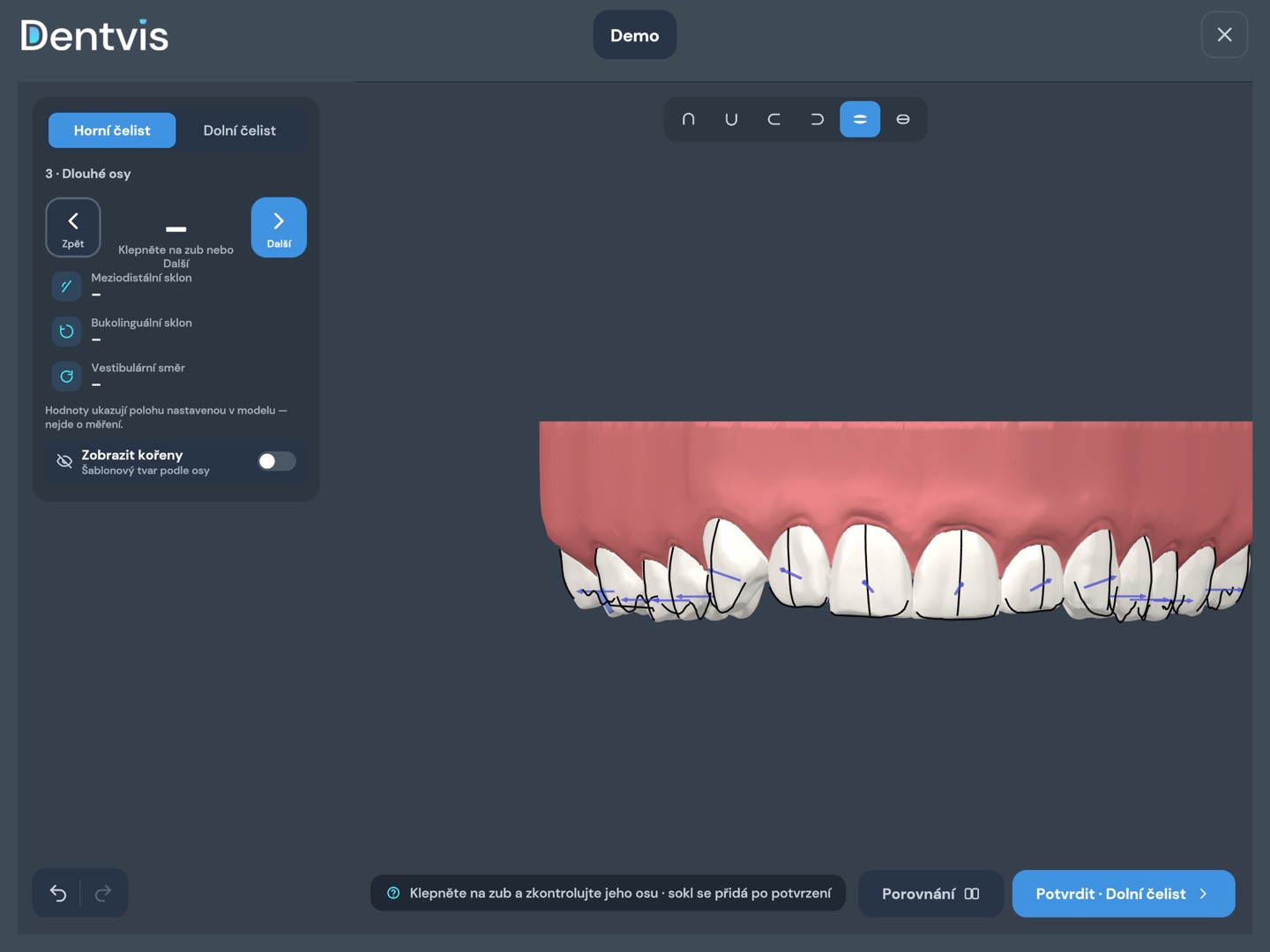
03Segmentace
Osu upravíte tažením na modelu; Zobrazit kořeny ukáže podél osy schematický kořen.
Schematické kořeny jen pro orientaci, ne skutečné kořeny.
Krok 3 z 16
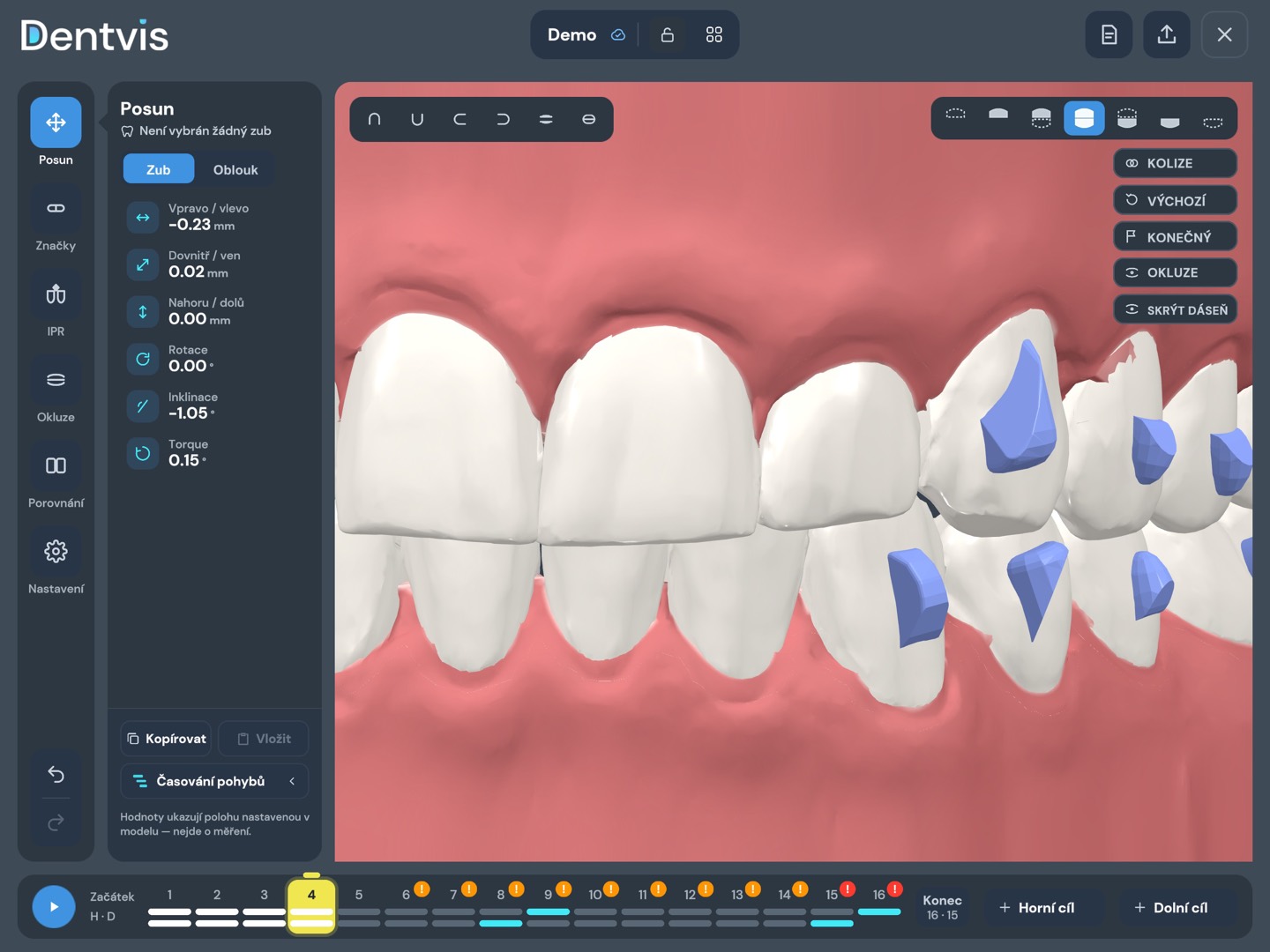
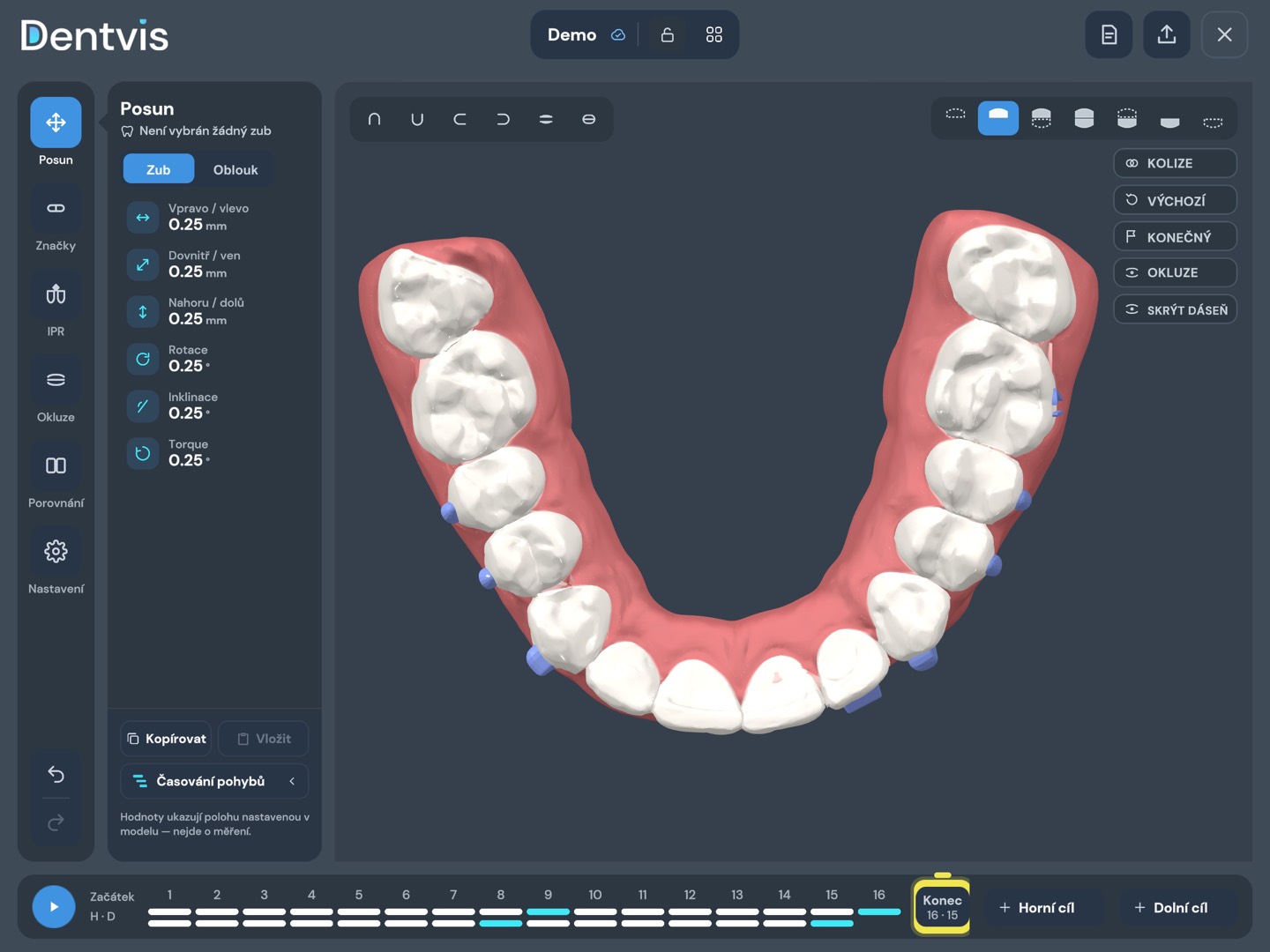
04Virtual Setup
Polohu zubu nastavíte gizmem nebo přesnou hodnotou.
Krok 4 z 16
05Časová osa
Mezikroky se interpolují mezi cíli, které nastavíte.
Krok 5 z 16
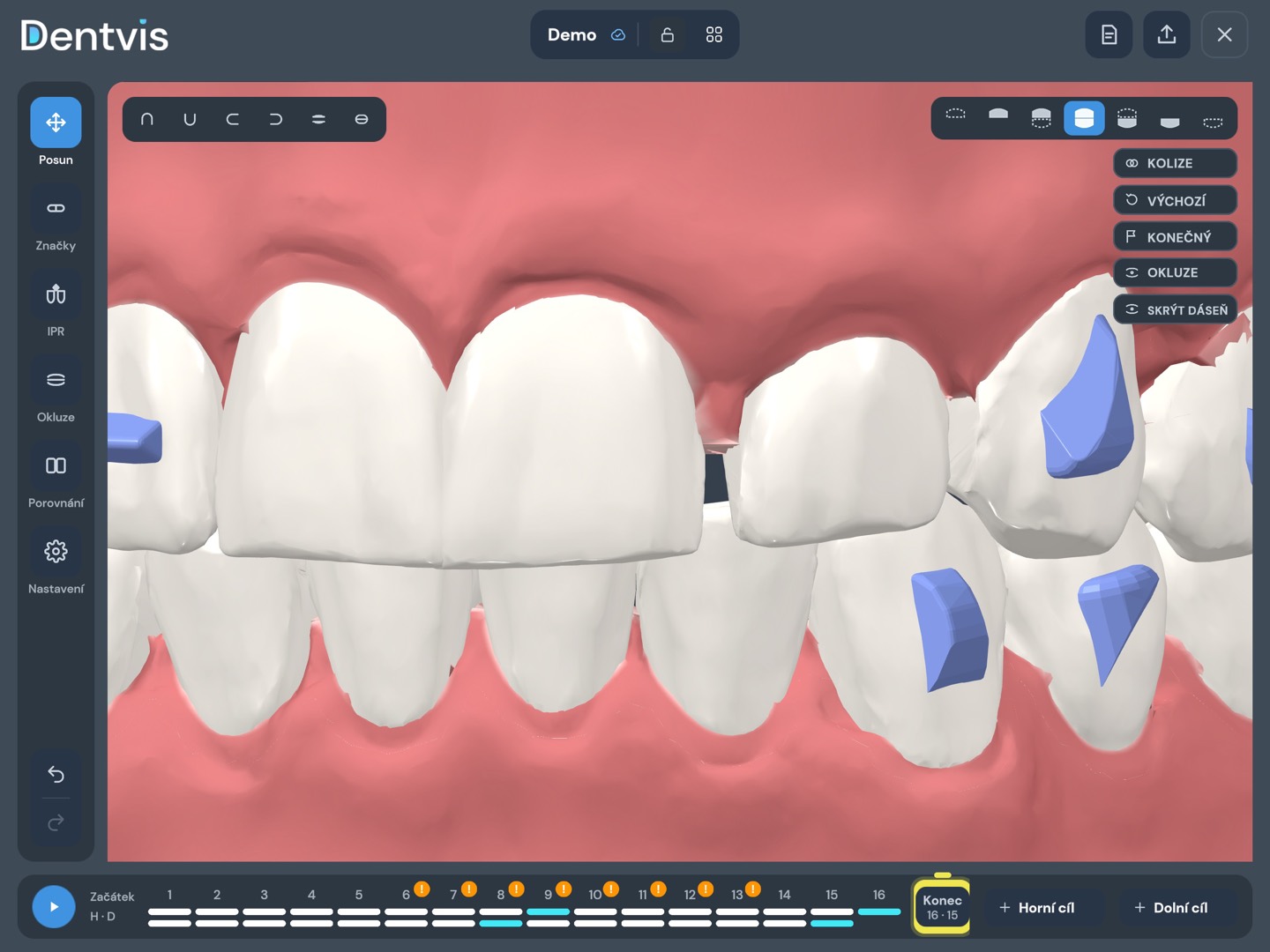
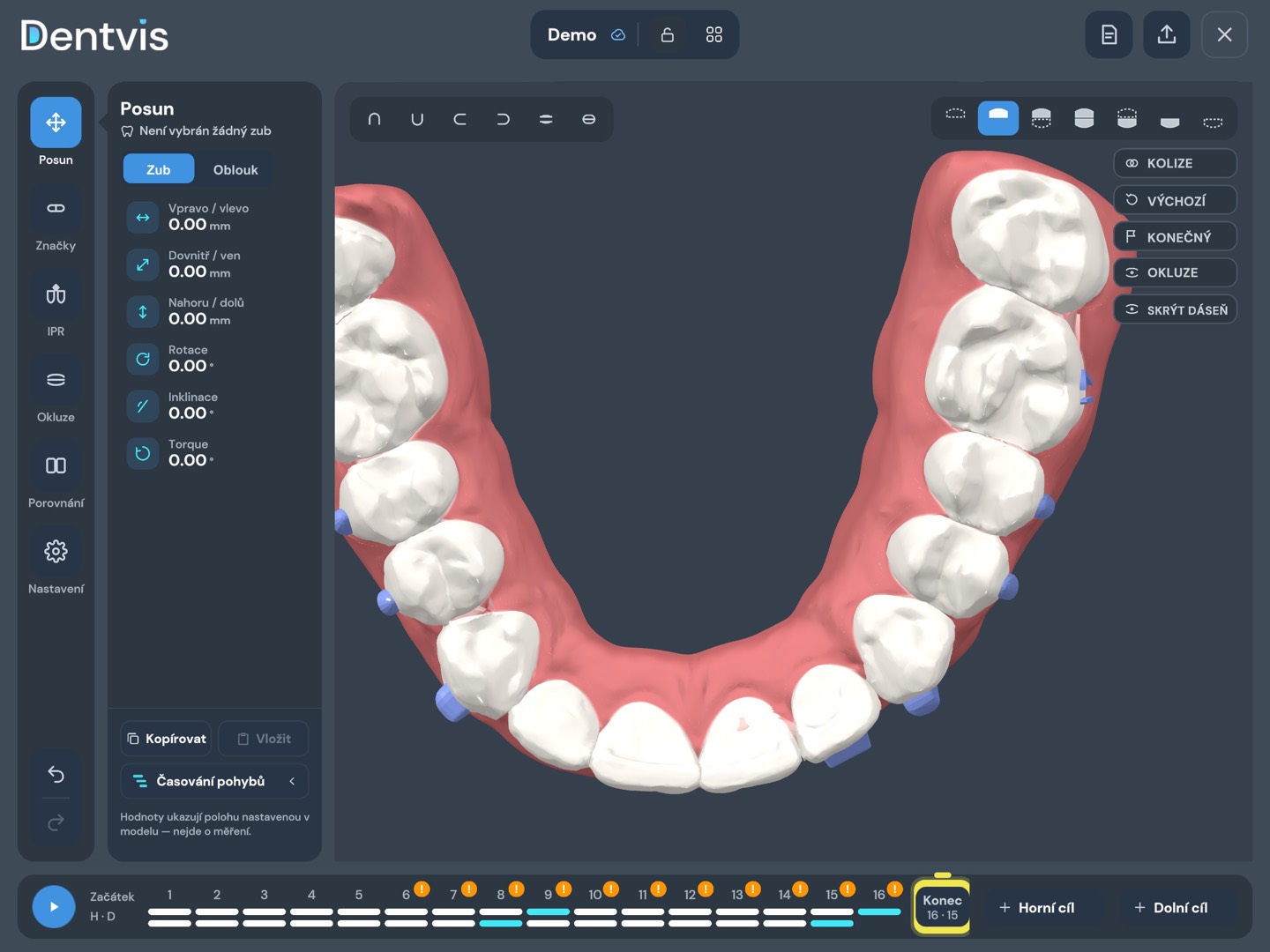
06Virtual Setup
SKRÝT DÁSEŇ skryje gingivu a sokl a zobrazí schematické šablonové kořeny.
Jen pro orientaci, neodpovídají skutečným kořenům.
Krok 6 z 16
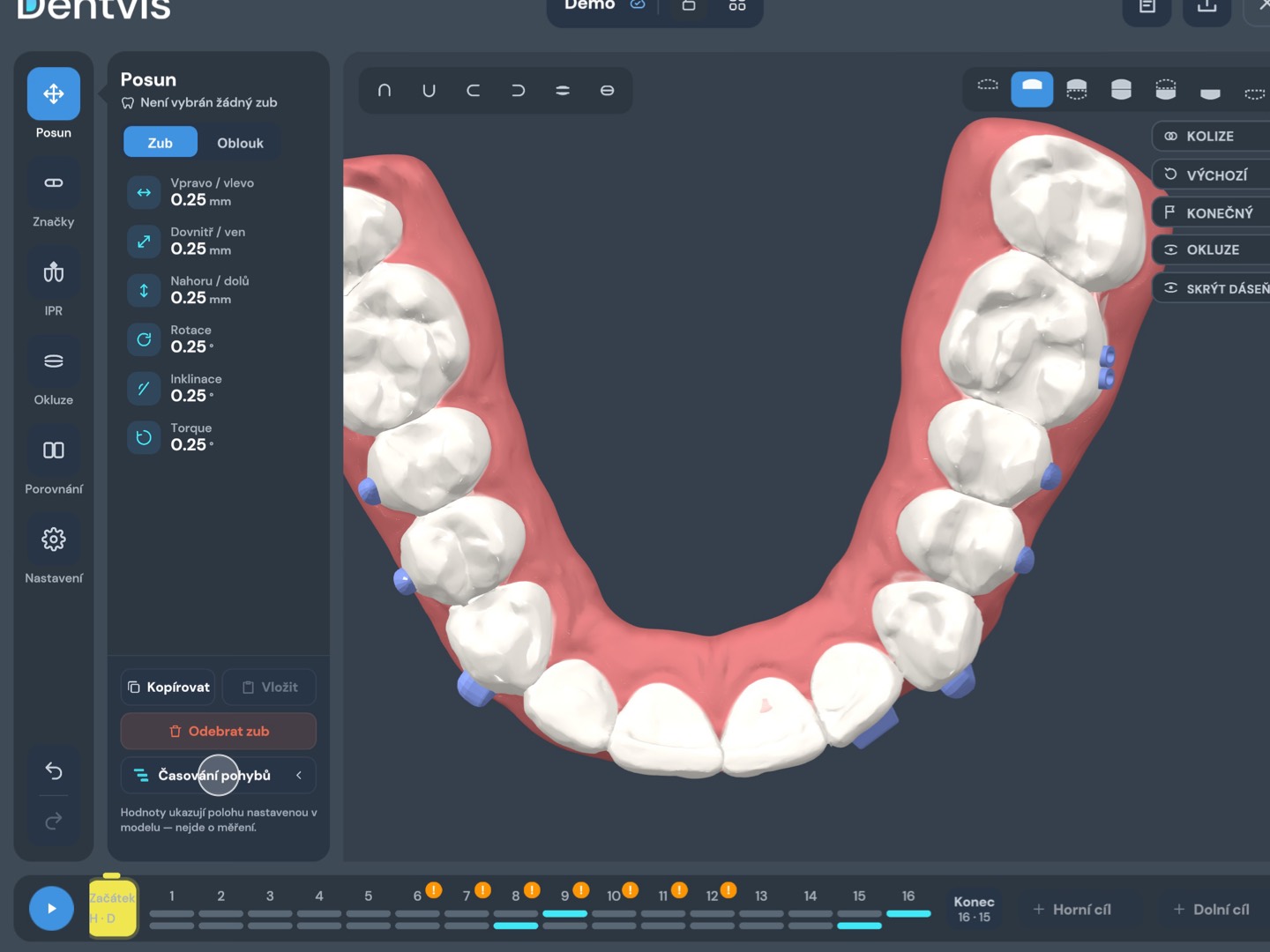
07Časování pohybů
Nastavte, ve kterých krocích proběhne každý pohyb zubu.
Krok 7 z 16
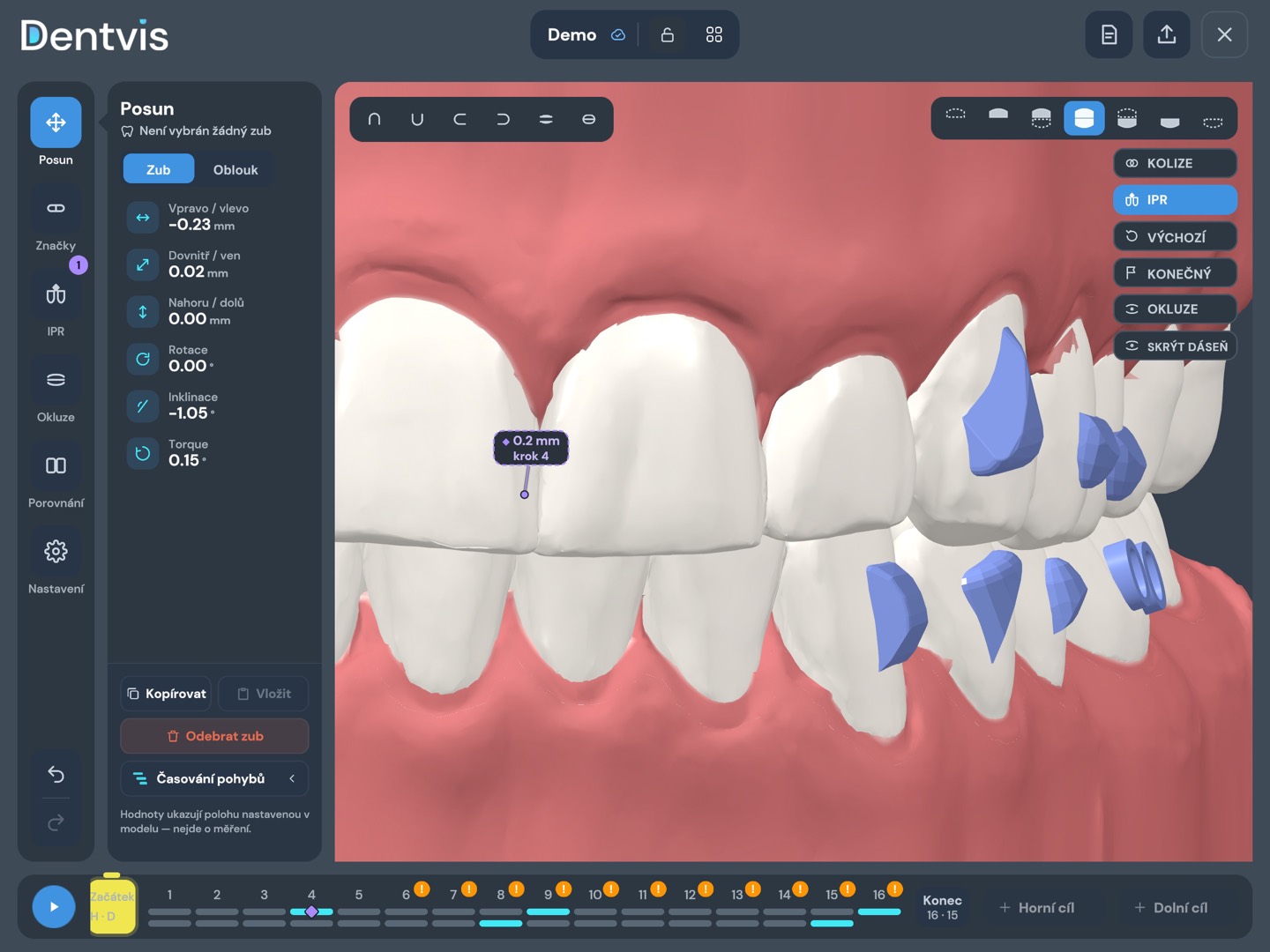
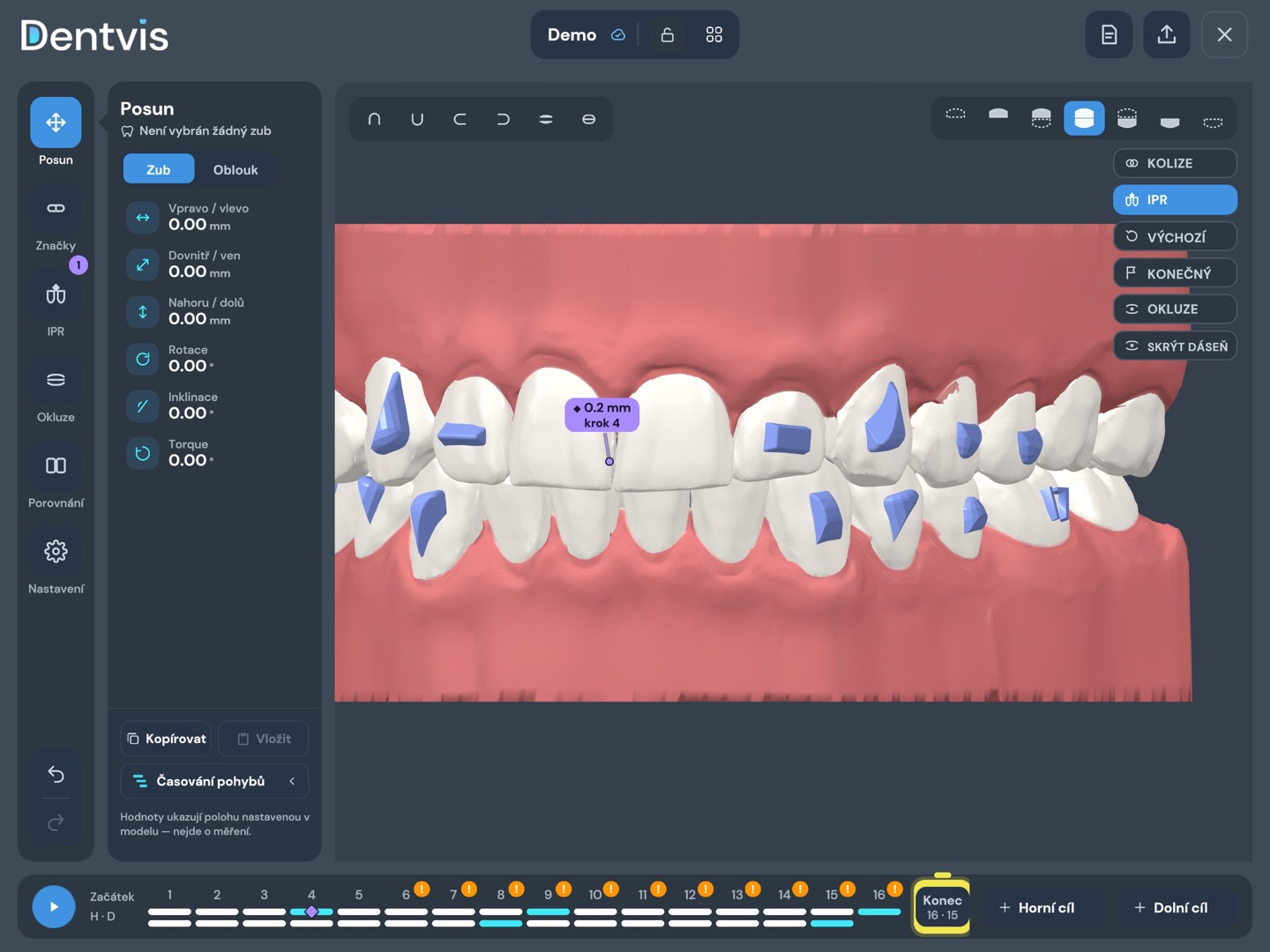
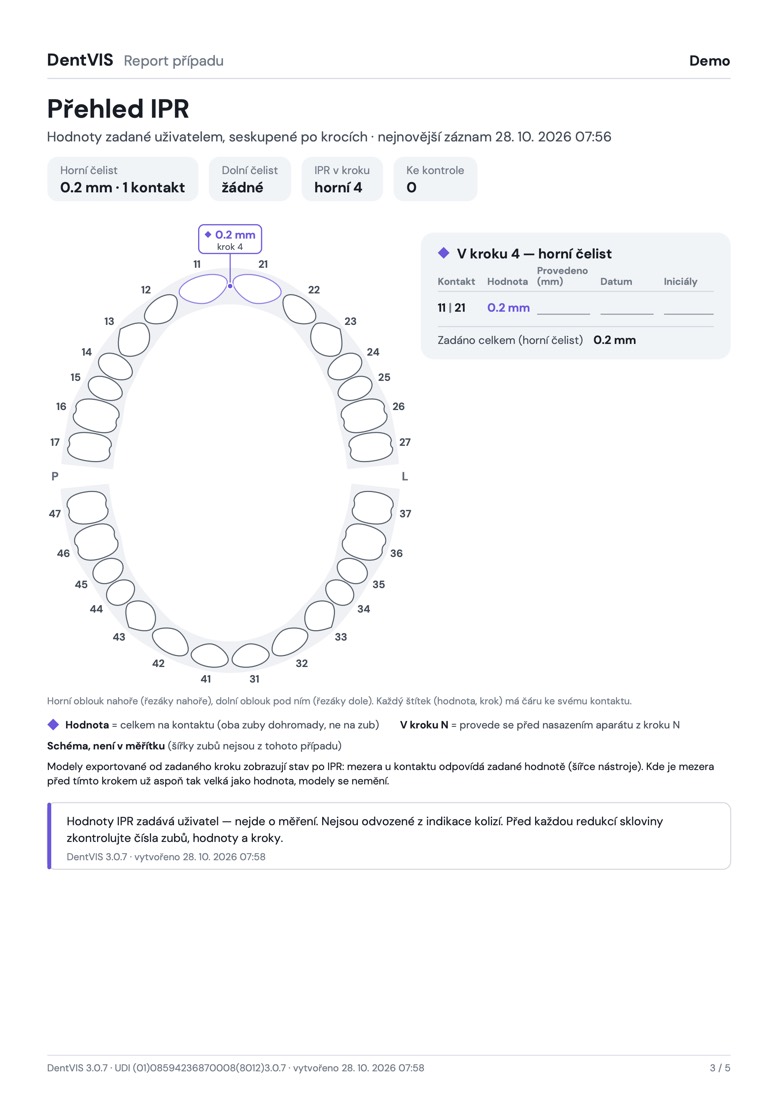
08IPR
Hodnotu a krok IPR zadáte u kteréhokoli kontaktu – ve 3D i ve zprávě případu.
Hodnoty IPR zadává uživatel — nejde o měření.
Krok 8 z 16
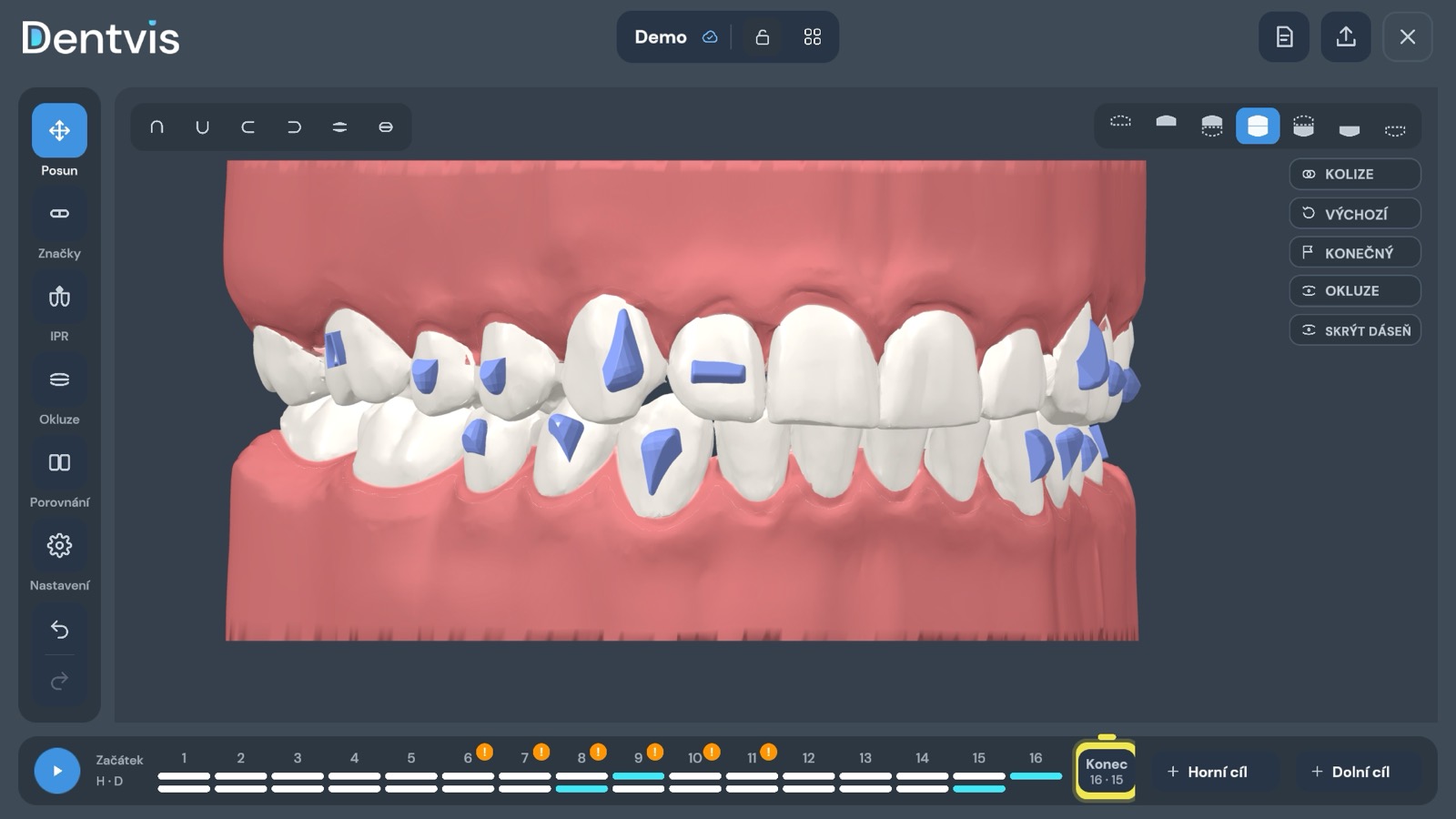
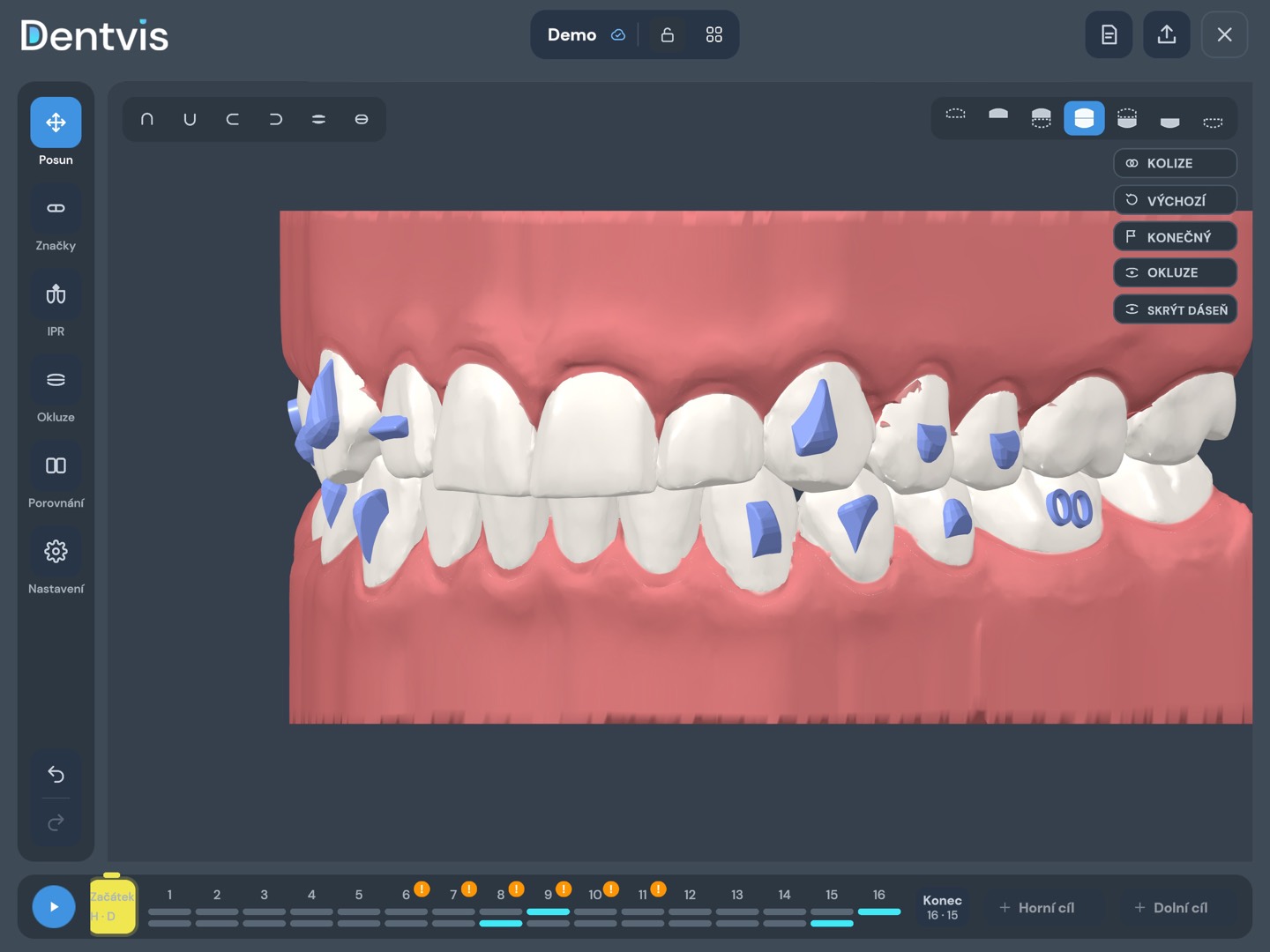
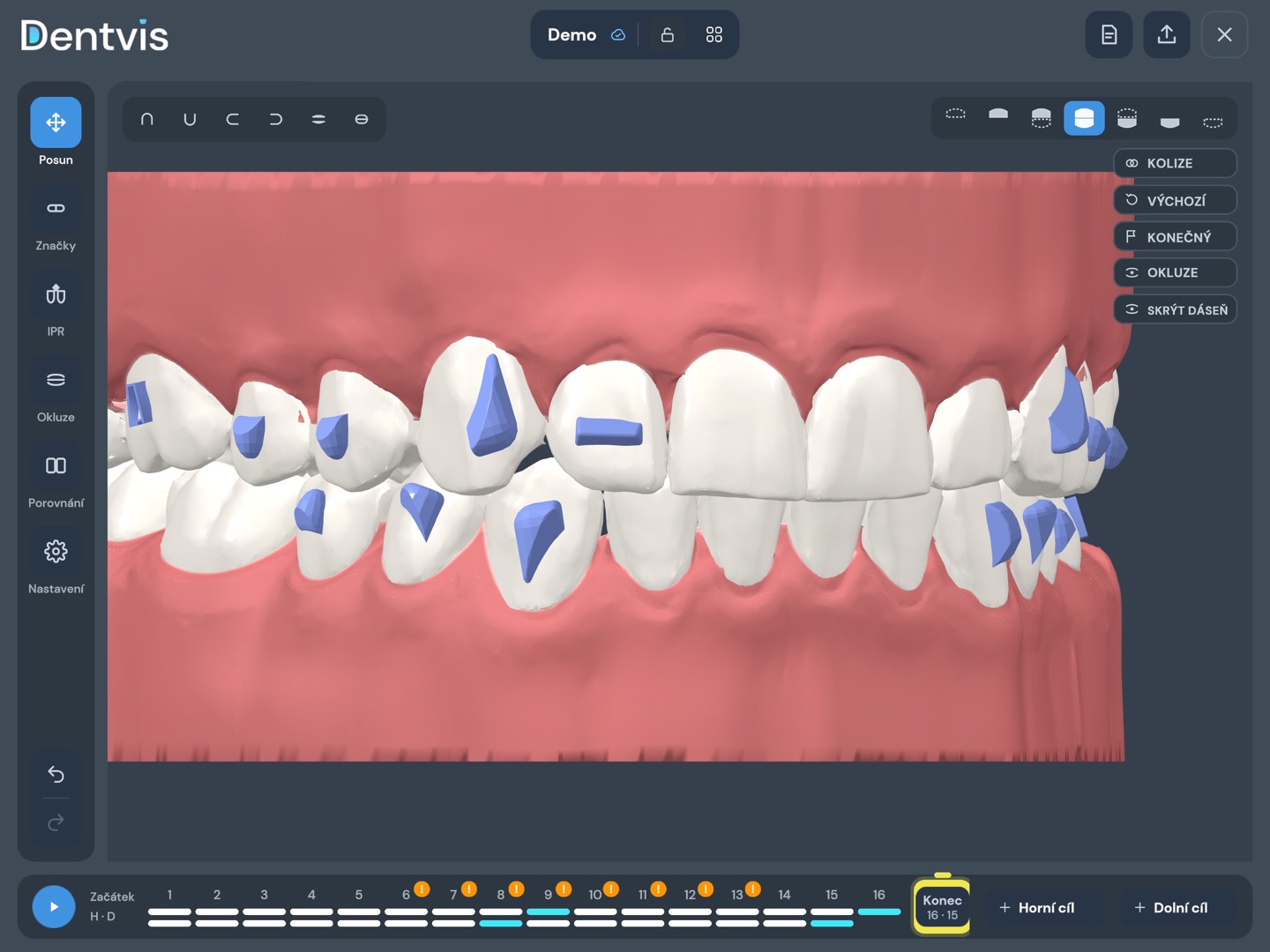
09Attachmenty
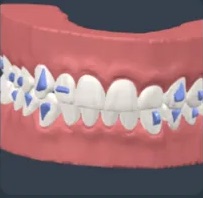
Tvary attachmentů z knihovny a zobrazení vektorů pohybu.
Krok 9 z 16
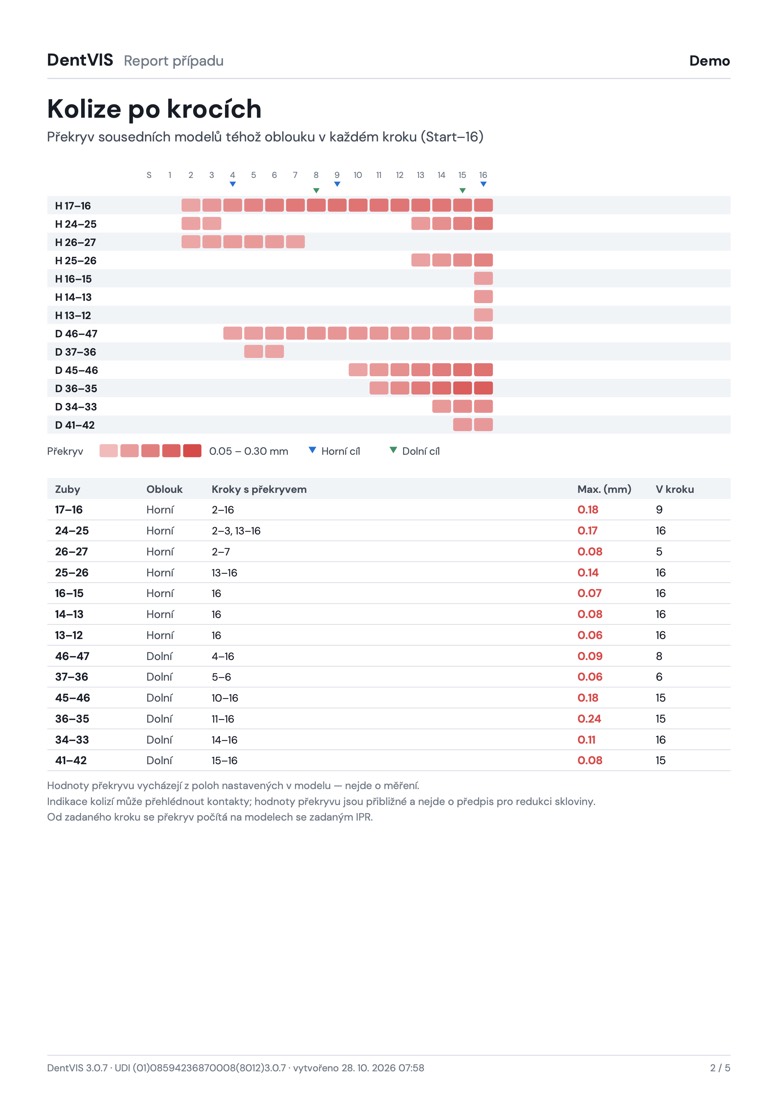
10Kontrola
Kontakty, kolize a mezery v každém kroku — včetně okluzní mapy.
Hodnoty ukazují polohu nastavenou v modelu — nejde o měření.
Krok 10 z 16
11Porovnání
Referenční modely (například dřívější sken) nebo tvar oblouku jako pasivní vizuální překryv.
Porovnání případ nemění.
Krok 11 z 16
12Oblouková křivka
Křivku upravujete vy — zobrazí se vzdálenost zubů od křivky.
Jen geometrické zobrazení — nejde o doporučení.
Krok 12 z 16
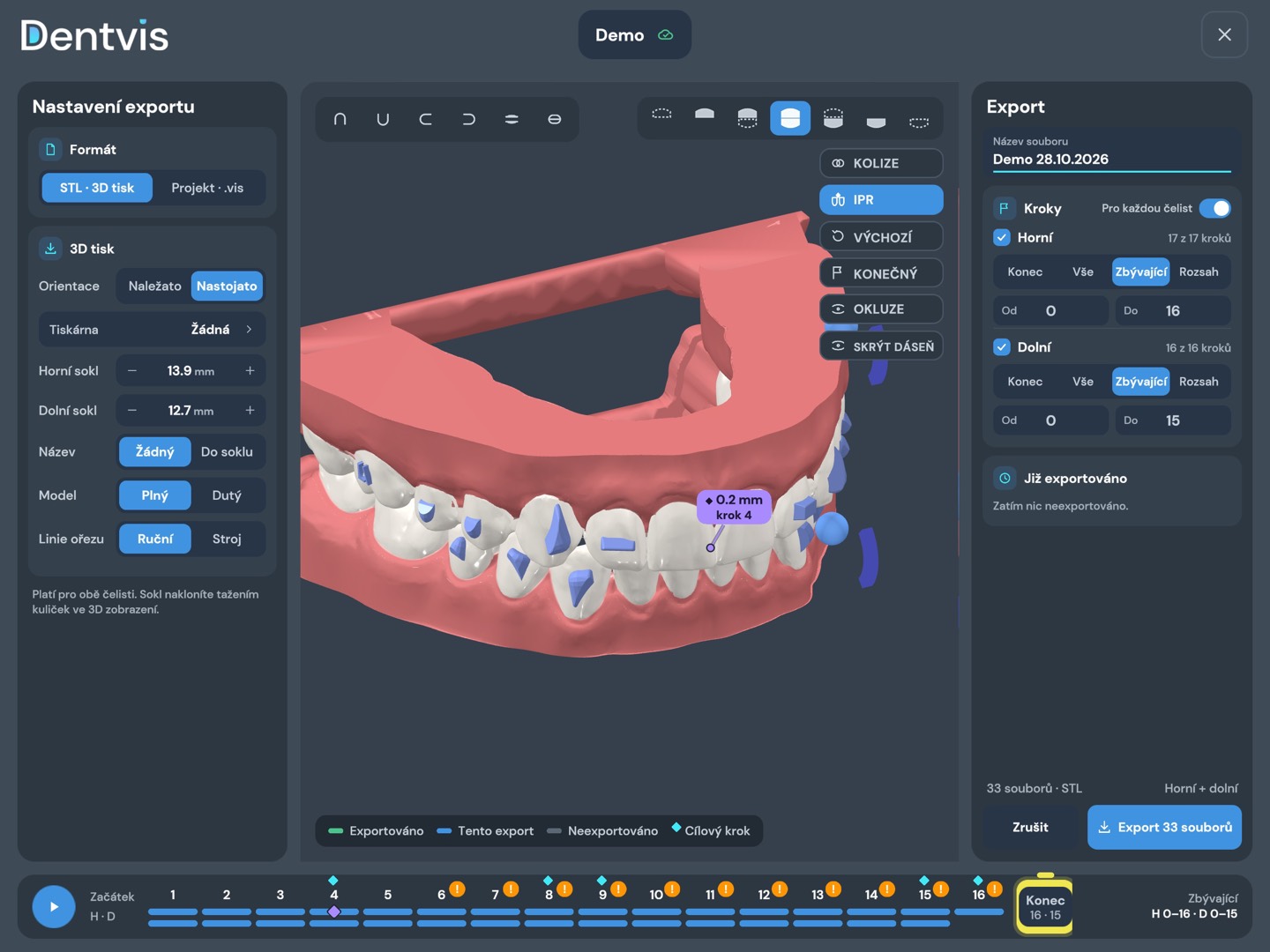
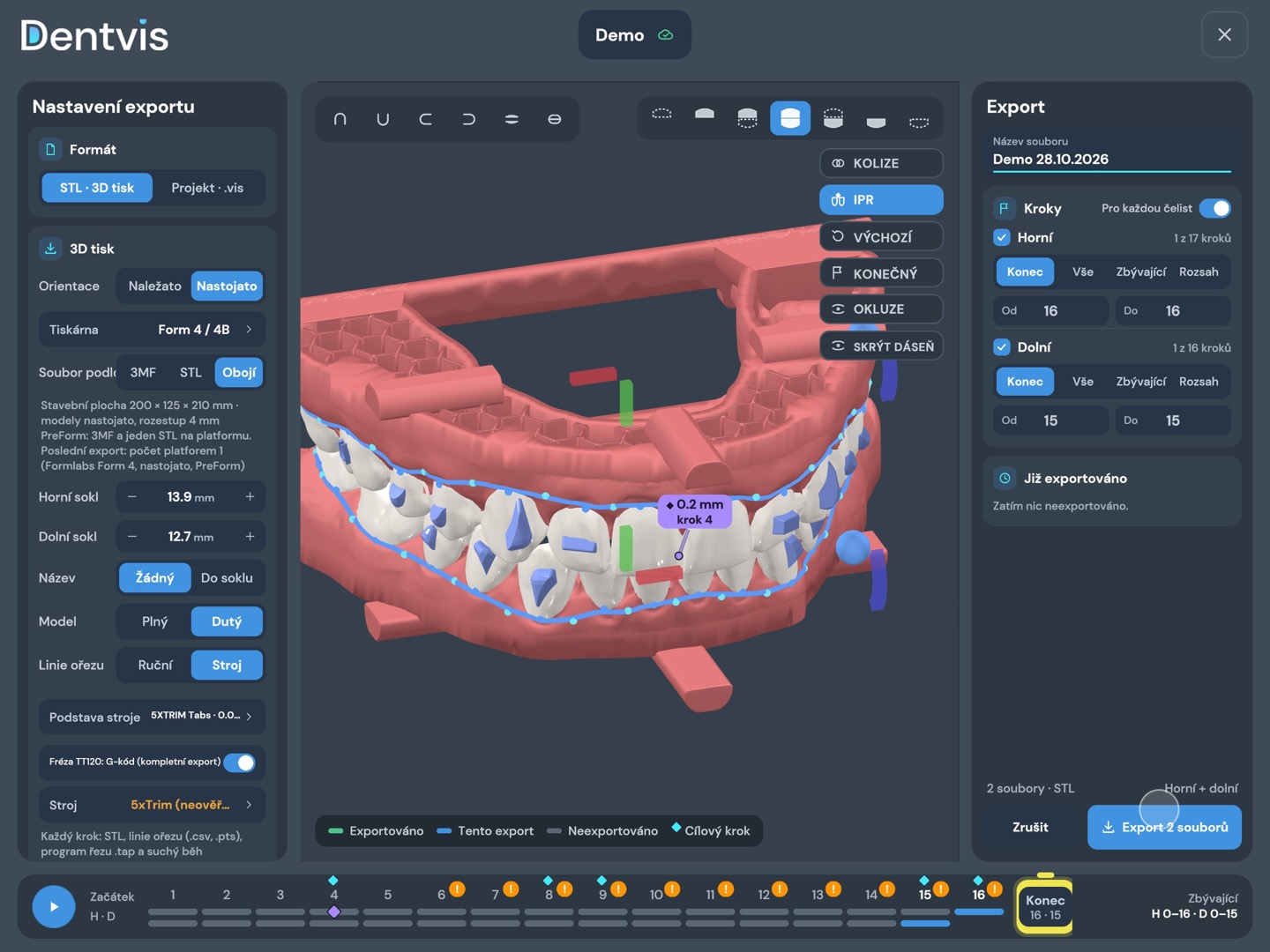
13Export
Plné i duté modely, báze, podpěry pro tisk nastojato a tisková platforma.
Krok 13 z 16
14TT120
Ořezová linie, programy ořezu i zkušební běh naprázdno v jednom exportu.
Před každým ořezem na ořezávacím stroji spusťte suchý běh téhož kroku.
Krok 14 z 16
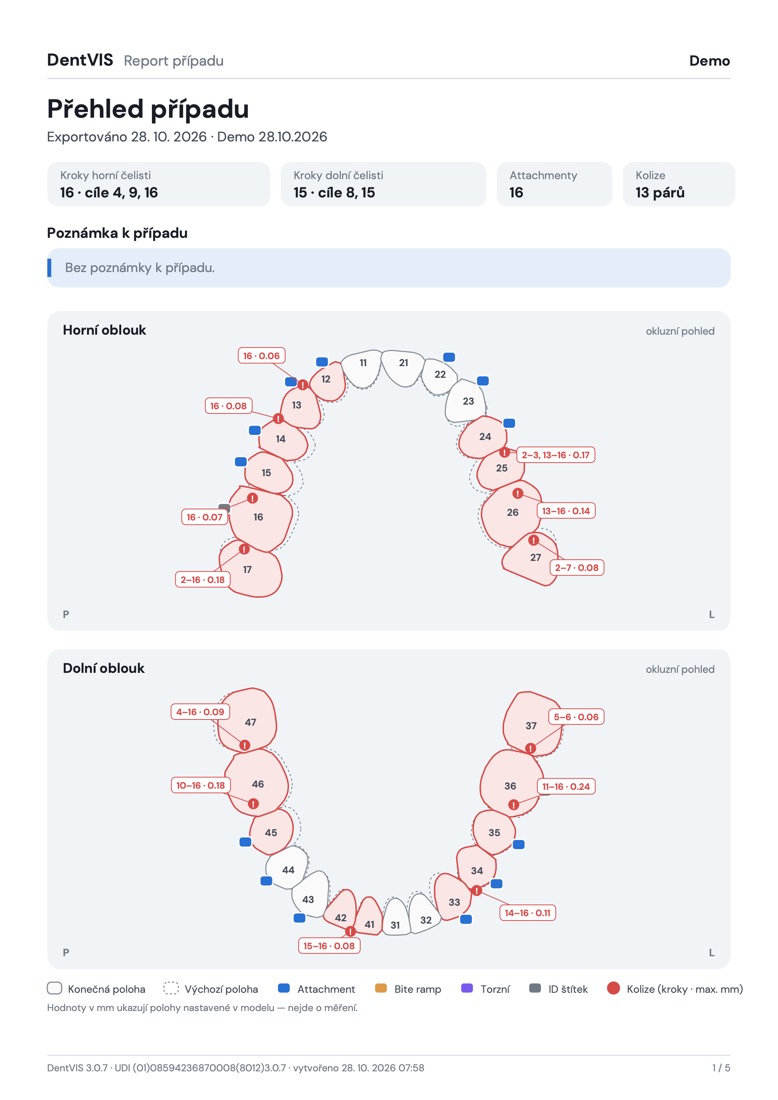
15Zpráva
Schémata oblouků, attachmenty, kolize a přehled IPR.
Krok 15 z 16
16Tarif Team
V tarifu Team se případy synchronizují prostřednictvím cloudu na další zařízení vašeho týmu. Případ lze současně editovat jen na jednom zařízení — bez připojení k internetu můžete pokračovat s místní verzí.
Cloudová synchronizace není záloha.
Krok 16 z 16
Mac · Windows · iPad
Demo případ je součástí aplikace — otevře se i bez účtu.
CAD software pro přípravu digitálních dentálních modelů · Není určen k diagnostice
CE · Zdravotnický prostředek třídy I · Pouze pro odborné použití
Ucelená sada CAD nástrojů pro váš digitální pracovní postup — od skenu až po Virtual Setup, který si můžete prohlédnout ve 3D.
Importujte STL skeny horní a dolní čelisti a prohlížejte je v plynulém a přesném 3D prohlížeči s nástroji pro vizualizaci okluze.
Oddělte jednotlivé zuby a dolaďte hraniční křivky pomocí intuitivních editačních nástrojů — myší, trackpadem nebo Apple Pencil.
Umisťujte a zarovnávejte jednotlivé zuby a připravte Virtual Setup jako podklad pro návrh ortodontických aparátů.
Mějte případy přehledně na jednom místě. Projekty jsou uloženy na vašem editorském zařízení (Editor Device); tarif Team přidává synchronizaci projektů mezi vašimi editorskými zařízeními.
Exportujte segmentované modely a Virtual Setupy jako soubory STL/VIS pro výrobu pracovních modelů — plné nebo duté, s popiskem případu a úchytem pro frézovací stroj.
Nativní aplikace pro macOS, Windows a iPad, na iPadu s podporou Apple Pencil. Každý Mac, počítač s Windows nebo iPad, na kterém editujete, je jedno editorské zařízení.
DentVIS je zdravotnický prostředek třídy I v souladu s nařízením Evropského parlamentu a Rady (EU) 2017/745 o zdravotnických prostředcích (MDR) a je registrován v evropské databázi zdravotnických prostředků (EUDAMED).
Regulační informace →Ozvěte se nám s dotazy k ceníku, tarifům nebo čemukoli dalšímu.
Kontaktujte nás